Domain homewifi.de kaufen?
Wir ziehen mit dem Projekt
homewifi.de um.
Sind Sie am Kauf der Domain
homewifi.de interessiert?
domain@kv-gmbh.de · 0541-91531010
Domain homewifi.de kaufen?
Wie kann ich das WLAN bei einem Canon Pixma ändern?
Um das WLAN bei einem Canon Pixma zu ändern, müssen Sie das Gerät zunächst mit Ihrem Computer verbinden. Öffnen Sie dann das Konfigurationsprogramm des Druckers auf Ihrem Computer und navigieren Sie zu den WLAN-Einstellungen. Dort können Sie das aktuelle WLAN-Netzwerk auswählen und die Verbindung trennen, um ein neues WLAN-Netzwerk auszuwählen und die entsprechenden Anmeldeinformationen einzugeben. **
Welcher Canon Pixma ist der beste?
Welcher Canon Pixma ist der beste? Das hängt von den individuellen Bedürfnissen ab. Der Canon Pixma TS9120 ist bekannt für seine hohe Druckqualität und vielseitigen Funktionen. Der Canon Pixma TR4520 hingegen ist ideal für den Heimbürogebrauch mit seiner einfachen Bedienung und schnellen Druckgeschwindigkeit. Der Canon Pixma G7020 zeichnet sich durch seine hohe Seitenkapazität und geringen Druckkosten aus. Letztendlich sollte die Entscheidung davon abhängen, welche Funktionen und Eigenschaften für den jeweiligen Nutzer am wichtigsten sind. **

Ähnliche Suchbegriffe für CANON-Pixma-TS705A-Tintenstrahl
Top-Angebote
Produkte zum Begriff CANON-Pixma-TS705A-Tintenstrahl:
-
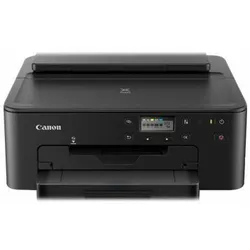
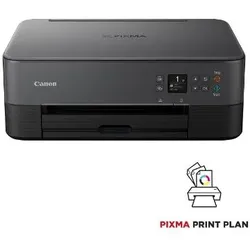
Canon PIXMA TS705a A4-Tintenstrahldrucker mit WLAN SchwarzCanon PIXMA TS705a A4-Tintenstrahldrucker kaufen? Der Canon PIXMA TS705a ist ein kompakter A4-Tintenstrahldrucker, der hervorragende Druckqualität mit intelligenten Funktionen kombiniert. Dieser Drucker bietet schnelle, gestochen scharfe Farb- und Schwarzweißdrucke und lässt sich dank....65,50 €*Versand: 5,95 €Sichere Weiterleitung zum Anbieter
-
Haarmeyer, Holger: Canon EOS RPCanon EOS RP , Praxiswissen und Expertentipps zu Ihrer Kamera , Kühlwasserschläuche > Motorkühlung , Erscheinungsjahr: 201907, Produktform: Leinen, Titel der Reihe: Rheinwerk Fotografie##, Autoren: Haarmeyer, Holger~Westphalen, Christian, Seitenzahl/Blattzahl: 350, Themenüberschrift: COMPUTERS / General, Keyword: Systemkamera; Body; EOS R; Objektiv; spiegellos; Vollformat; RF-Bajonett Adapter; Digital-Kamera Camera; DSLM; Dual Pixel RAW; Bajonett; Kleinbildformat; Hand-Buch Bücher Praxis; Zubehör Batterie Speicher Blitz; Sensor; Autofokus; Belichtung; Focus Peaking; Filmen; Foto-Technik, Fachschema: Informatik~Farbfotografie~Fotografie~Photo~Photographie~Camera~Fotografie / Kamera~Kamera~Canon~Kamera / Canon~Kamera / Leica~Leica~Kamera / Minolta~Minolta~Kamera / Nikon~Nikon~Kamera / Rollei~Rollei~Kamera / Sony~Sony / Kamera, Fachkategorie: Informatik, Sprache: Deutsch, Thema: Optimieren, Warengruppe: HC/Fotografieren/Filmen/Videofilmen, Fachkategorie: Kamerahandbücher, Thema: Verstehen, Text Sprache: ger, UNSPSC: 49019900, Warenverzeichnis für die Außenhandelsstatistik: 49019900, Verlag: Rheinwerk Verlag GmbH, Verlag: Rheinwerk Verlag GmbH, Verlag: Rheinwerk, Länge: 246, Breite: 200, Höhe: 25, Gewicht: 1093, Produktform: Gebunden, Genre: Sachbuch/Ratgeber, Genre: Sachbuch/Ratgeber, Herkunftsland: DEUTSCHLAND (DE), Katalog: deutschsprachige Titel, Katalog: Gesamtkatalog, Katalog: Lagerartikel, Book on Demand, ausgew. Medienartikel, Relevanz: 0012, Tendenz: +1, Unterkatalog: AK, Unterkatalog: Bücher, Unterkatalog: Hardcover, Unterkatalog: Lagerartikel, WolkenId: 222143539,90 €*Versand: 0,00 €Sichere Weiterleitung zum Anbieter
-
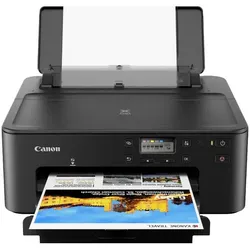
Canon Pixma TS705a (Tintenpatrone, Farbe), Drucker, SchwarzGrosse Funktionsvielfalt, kleines Format: Der bisher kompakteste Canon Drucker mit fünf separaten Tinten, einer Papierkapazität von bis zu 350 Blatt Normalpapier und umfangreichen Schnittstellen liefert professionell aussehende Dokumente und erstklassige Fotos. Einfach verbinden: Der Drucker kann per LAN oder WLAN mit einem Laptop, einem PC oder einem Mobilgerät verbunden werden - auf Knopfdruck. Mit der Canon PRINT App oder AirPrint (iOS), Mopria (Android) und Windows 10 Mobile kannst du kabellos vom Mobilgerät drucken. Allzeit bereit: Profitiere vom ununterbrochenen Druck mit hoher Normalpapierkapazität von 350 Blatt und zwei Papierzuführungen. Überwache den Tintenstand über das LCD, das dir auf einen Blick den Status anzeigt. Effizienter Betrieb: Der automatische beidseitige Druck spart Papier, und die optionalen Tinten mit hoher Reichweite sind besonders effizient. Mit den XL- und XXL-Tinten druckst du zwei- bis dreimal so viele Seiten wie mit der Standardtinte - und fünf separate Tinten bedeuten auch, dass du nur die Tinte austauschen musst, die tatsächlich leer ist. Kreativität ohne Grenzen bieten die vielen kreativen Apps und Druckmedien - wie das wiederaufklebbare, magnetische und quadratische Fotopapier. Du kannst sogar deine ganz persönlichen Fingernagel-Sticker entwerfen und drucken.70,90 €*Versand: 0,00 €Sichere Weiterleitung zum Anbieter
-
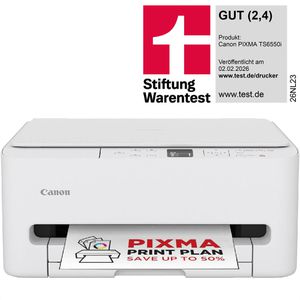
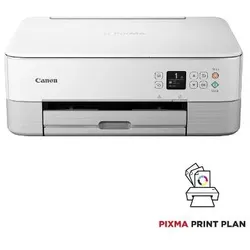
Canon PIXMA TS6550i Multifunktionsdrucker, TintenstrahlDruckgeschwindigkeit von bis zu 14 Seiten pro Minute Automatischer Duplexdruck bis zu DIN A4 Kapazität für 100 Blatt Übersichtliche Bedienung dank 3,6 cm großem OLED-Display Per 2,4/5-GHz-WLAN in das Netzwerk integrieren und mobil drucken Randloser Fotodruck von 10 x 15 cm bis zu DIN A4 Merkmale: Ausführung: 3 in 1, Tintenstrahl Format bis: A4 Funktion: Drucker, Kopierer, Scanner Schnittstellen: Apple AirPrint, USB, WLAN Eigenschaft: Duplex-Druck, mobiles Drucken weitere Produktinformationen: Drucktechnik: Tinte Display: 3,6 cm OLED-Touchscreen Papiervorrat: 100 Blatt Kassette Treiber: Windows 7 oder neuer, macOS Montrey 12 bis Sequoia 15 Druckgeschwindigkeit: farbig 9 ISO-Seiten/Min., s/w 14 max. Auflösung: 1.200 x 1.200 dpi Kopiergeschwindigkeit: s/w 7, farbig 7 ISO-Seiten/Min. Farbscannerauflösung: 1.200 x 2.400 dpi (Flachbett) Mobiles Drucken: Apple AirPrint, Canon PRINT App, Easy-PhotoPrint Editor App, Mopria Schnittstelle: Hi-Speed USB-B, WLAN Maße: (BxTxH) 37,4 x 35,5 x 16,8 cm Lieferung inkl.: Starter-Tintenpatronen, Netzteil, Lieferung ohne USB-Kabel69,79 €*Versand: 0,00 €Sichere Weiterleitung zum Anbieter


-
Was ist der Canon Pixma TS7451A?
Der Canon Pixma TS7451A ist ein Multifunktionsdrucker, der hochwertige Druck-, Scan- und Kopierfunktionen bietet. Er zeichnet sich durch eine hohe Druckauflösung und schnelle Druckgeschwindigkeiten aus. Zudem verfügt er über WLAN-Konnektivität, was das Drucken von verschiedenen Geräten aus ermöglicht. Der Drucker eignet sich sowohl für den privaten als auch für den professionellen Gebrauch und bietet eine Vielzahl von Funktionen für den täglichen Einsatz. **
-
Welche Patronen für Canon Pixma ts5150?
Welche Patronen für Canon Pixma ts5150 benötigt werden, hängt von den spezifischen Anforderungen des Druckers ab. Es ist ratsam, die genauen Modellnummern der Patronen zu überprüfen, die mit dem Canon Pixma ts5150 kompatibel sind. In der Regel werden jedoch Tintenpatronen der Serie PG-560 und CL-561 für diesen Drucker empfohlen. Es ist wichtig sicherzustellen, dass die Patronen korrekt eingesetzt werden, um optimale Druckergebnisse zu erzielen. Bei Unsicherheiten empfiehlt es sich, den Hersteller oder einen Fachhändler zu kontaktieren, um die richtigen Patronen für den Canon Pixma ts5150 zu ermitteln. **
-
Wie scanne ich mit Canon Pixma?
Um mit einem Canon Pixma zu scannen, musst du zuerst sicherstellen, dass der Drucker eingeschaltet ist und mit deinem Computer verbunden ist. Öffne dann die Scannersoftware auf deinem Computer, die normalerweise mit dem Drucker geliefert wurde. Lege das Dokument oder Foto, das du scannen möchtest, auf das Scannerglas oder in den automatischen Dokumenteneinzug des Druckers. Wähle die gewünschten Scaneinstellungen aus, wie z.B. die Auflösung und den Dateityp, und starte den Scanvorgang. Nachdem der Scan abgeschlossen ist, kannst du das gescannte Dokument auf deinem Computer speichern oder drucken. **
-
Hat der Canon Pixma MG5350 einen LAN-Anschluss oder nur WLAN?
Der Canon Pixma MG5350 hat sowohl einen LAN-Anschluss als auch WLAN-Funktionalität. Dadurch kann der Drucker sowohl über ein kabelgebundenes Netzwerk als auch über eine drahtlose Verbindung mit einem Computer oder anderen Geräten verbunden werden. **
Warum reagiert der Canon Pixma MX490 nicht?
Es gibt verschiedene mögliche Gründe, warum der Canon Pixma MX490 nicht reagiert. Es könnte ein Problem mit der Stromversorgung geben, zum Beispiel wenn das Gerät nicht richtig angeschlossen ist oder der Netzstecker defekt ist. Es könnte auch ein Problem mit der Verbindung zum Computer oder dem verwendeten Druckertreiber geben. Es könnte auch ein technisches Problem mit dem Drucker selbst vorliegen, das eine Reparatur erfordert. **
Warum druckt der Canon Pixma IP7250 nicht?
Es gibt verschiedene mögliche Gründe, warum der Canon Pixma IP7250 nicht druckt. Es könnte ein Problem mit der Verbindung zwischen dem Drucker und dem Computer geben, wie zum Beispiel ein fehlerhaftes USB-Kabel oder eine nicht korrekt installierte Druckertreiber-Software. Es könnte auch ein Problem mit den Tintenpatronen geben, wie zum Beispiel leere oder verstopfte Patronen. Es ist ratsam, diese möglichen Ursachen zu überprüfen und gegebenenfalls entsprechende Maßnahmen zu ergreifen, um das Problem zu beheben. **
Top-Angebote
Produkte zum Begriff CANON-Pixma-TS705A-Tintenstrahl:
-
Canon PIXMA TS705a - Drucker - Farbe - Duplex - Tintenstrahl - A4/LegalCanon PIXMA TS 705aEinfach verbindenDer Drucker kann per LAN oder WLAN mit einem Laptop, einem PC oder einem Mobilgerät verbunden werden – auf Knopfdruck. Mit der Canon PRINT App oder AirPrint (iOS), Mopria (Android) und Windows 10 Mobile kannst du kabellos vom Mobilgerät drucken.Allzeit bereitProfitiere vom ununterbrochenen Druck mit hoher Normalpapierkapazität von 350 Blatt und zwei Papierzuführungen. überwache den Tintenstand über das LCD, das dir auf einen Blick den Status anzeigt.Effizienter BetriebDer automatische beidseitige Druck spart Papier, und die optionalen Tinten mit hoher Reichweite sind besonders effizient. Mit den XL- und XXL-Tinten druckst du 2- bis 3-mal so viele Seiten wie mit der Standardtinte – und 5 separate Tinten bedeuten auch, dass du nur die Tinte austauschen musst, die tatsächlich leer ist.Kreativ seinKreativität ohne Grenzen bieten die vielen kreativen Apps u...90,46 €*Versand: 0,00 €Sichere Weiterleitung zum Anbieter
-
CANON PIXMA TS705aProduktbeschreibung : Canon PIXMA TS705a - Drucker - Farbe - TintenstrahlDruckertyp : Fotodrucker - Tintenstrahl - FarbeGewicht : 5.4 kgTintenstrahl-Technologie : Canon FINE (Full-lithography Inkjet Nozzle Engineering)Unterstützte Tintenpalette (Farben) : 5 Farben - Cyan, Magenta, Gelb, Schwarz, Pigment BlackMediengrößenklasse : A4/LegalMax. Mediengröße : 215.9 x 676 mmMinimale Mediengröße (Angepasst) : 55 mm x 89 mmMax. Mediengröße (angepasst) : 215.9 mm x 676 mmDruckgeschwindigkeit : Bis zu 15 ipm - s/w ¦ Bis zu 10 ipm - FarbeMax. Auflösung (Farbe) : 4800 x 1200 dpiAutomatisch beidseitig : JaDruck auf CD/DVD : JaSchnittstelle : USB 2.0, LAN, Wi-Fi(n)AirPrint-fähig : JaMedientyp : Briefumschläge, Normalpapier, Fotopapier, Kunstpapier, CDs, magnetisches Fotopapier, glänzendes Papier, mattes Papier, halbglänzendes Papier, Fingernagelaufkleber, selbstklebendes FotopapierGesamte Medienkapazität : 350 BlätterMedienhandhabung : 250-Blatt-Papierkassette, 100-Blatt-ZuführungNetzwerk : DruckserverDruckermerkmale : Randloser DruckStromversorgung : Wechselstrom 100-240 VSystemanforderungen : Android, Microsoft Windows 7 SP1, Microsoft Windows Server 2008 R2 SP1, Apple iOS, Microsoft Windows Server 2012 R2, Windows 8.1, Windows 10, Microsoft Windows Server 2016, Windows 10 Mobile, Apple MacOS X 10.10.5 - 10.11, Apple macOS 10.12 - 10.14Abmessungen (Breite x Tiefe x Höhe) : 37.2 cm x 36.5 cm x 15.8 cm73,06 €*Versand: 0,00 €Sichere Weiterleitung zum Anbieter
-
Canon PIXMA TS705a A4-Tintenstrahldrucker mit WLAN SchwarzCanon PIXMA TS705a A4-Tintenstrahldrucker kaufen? Der Canon PIXMA TS705a ist ein kompakter A4-Tintenstrahldrucker, der hervorragende Druckqualität mit intelligenten Funktionen kombiniert. Dieser Drucker bietet schnelle, gestochen scharfe Farb- und Schwarzweißdrucke und lässt sich dank....65,50 €*Versand: 5,95 €Sichere Weiterleitung zum Anbieter
-
Haarmeyer, Holger: Canon EOS RPCanon EOS RP , Praxiswissen und Expertentipps zu Ihrer Kamera , Kühlwasserschläuche > Motorkühlung , Erscheinungsjahr: 201907, Produktform: Leinen, Titel der Reihe: Rheinwerk Fotografie##, Autoren: Haarmeyer, Holger~Westphalen, Christian, Seitenzahl/Blattzahl: 350, Themenüberschrift: COMPUTERS / General, Keyword: Systemkamera; Body; EOS R; Objektiv; spiegellos; Vollformat; RF-Bajonett Adapter; Digital-Kamera Camera; DSLM; Dual Pixel RAW; Bajonett; Kleinbildformat; Hand-Buch Bücher Praxis; Zubehör Batterie Speicher Blitz; Sensor; Autofokus; Belichtung; Focus Peaking; Filmen; Foto-Technik, Fachschema: Informatik~Farbfotografie~Fotografie~Photo~Photographie~Camera~Fotografie / Kamera~Kamera~Canon~Kamera / Canon~Kamera / Leica~Leica~Kamera / Minolta~Minolta~Kamera / Nikon~Nikon~Kamera / Rollei~Rollei~Kamera / Sony~Sony / Kamera, Fachkategorie: Informatik, Sprache: Deutsch, Thema: Optimieren, Warengruppe: HC/Fotografieren/Filmen/Videofilmen, Fachkategorie: Kamerahandbücher, Thema: Verstehen, Text Sprache: ger, UNSPSC: 49019900, Warenverzeichnis für die Außenhandelsstatistik: 49019900, Verlag: Rheinwerk Verlag GmbH, Verlag: Rheinwerk Verlag GmbH, Verlag: Rheinwerk, Länge: 246, Breite: 200, Höhe: 25, Gewicht: 1093, Produktform: Gebunden, Genre: Sachbuch/Ratgeber, Genre: Sachbuch/Ratgeber, Herkunftsland: DEUTSCHLAND (DE), Katalog: deutschsprachige Titel, Katalog: Gesamtkatalog, Katalog: Lagerartikel, Book on Demand, ausgew. Medienartikel, Relevanz: 0012, Tendenz: +1, Unterkatalog: AK, Unterkatalog: Bücher, Unterkatalog: Hardcover, Unterkatalog: Lagerartikel, WolkenId: 222143539,90 €*Versand: 0,00 €Sichere Weiterleitung zum Anbieter
-
Wie kann ich das WLAN bei einem Canon Pixma ändern?
Um das WLAN bei einem Canon Pixma zu ändern, müssen Sie das Gerät zunächst mit Ihrem Computer verbinden. Öffnen Sie dann das Konfigurationsprogramm des Druckers auf Ihrem Computer und navigieren Sie zu den WLAN-Einstellungen. Dort können Sie das aktuelle WLAN-Netzwerk auswählen und die Verbindung trennen, um ein neues WLAN-Netzwerk auszuwählen und die entsprechenden Anmeldeinformationen einzugeben. **
-
Welcher Canon Pixma ist der beste?
Welcher Canon Pixma ist der beste? Das hängt von den individuellen Bedürfnissen ab. Der Canon Pixma TS9120 ist bekannt für seine hohe Druckqualität und vielseitigen Funktionen. Der Canon Pixma TR4520 hingegen ist ideal für den Heimbürogebrauch mit seiner einfachen Bedienung und schnellen Druckgeschwindigkeit. Der Canon Pixma G7020 zeichnet sich durch seine hohe Seitenkapazität und geringen Druckkosten aus. Letztendlich sollte die Entscheidung davon abhängen, welche Funktionen und Eigenschaften für den jeweiligen Nutzer am wichtigsten sind. **
-
Was ist der Canon Pixma TS7451A?
Der Canon Pixma TS7451A ist ein Multifunktionsdrucker, der hochwertige Druck-, Scan- und Kopierfunktionen bietet. Er zeichnet sich durch eine hohe Druckauflösung und schnelle Druckgeschwindigkeiten aus. Zudem verfügt er über WLAN-Konnektivität, was das Drucken von verschiedenen Geräten aus ermöglicht. Der Drucker eignet sich sowohl für den privaten als auch für den professionellen Gebrauch und bietet eine Vielzahl von Funktionen für den täglichen Einsatz. **
-
Welche Patronen für Canon Pixma ts5150?
Welche Patronen für Canon Pixma ts5150 benötigt werden, hängt von den spezifischen Anforderungen des Druckers ab. Es ist ratsam, die genauen Modellnummern der Patronen zu überprüfen, die mit dem Canon Pixma ts5150 kompatibel sind. In der Regel werden jedoch Tintenpatronen der Serie PG-560 und CL-561 für diesen Drucker empfohlen. Es ist wichtig sicherzustellen, dass die Patronen korrekt eingesetzt werden, um optimale Druckergebnisse zu erzielen. Bei Unsicherheiten empfiehlt es sich, den Hersteller oder einen Fachhändler zu kontaktieren, um die richtigen Patronen für den Canon Pixma ts5150 zu ermitteln. **
Ähnliche Suchbegriffe für CANON-Pixma-TS705A-Tintenstrahl
-
Canon Pixma TS705a (Tintenpatrone, Farbe), Drucker, SchwarzGrosse Funktionsvielfalt, kleines Format: Der bisher kompakteste Canon Drucker mit fünf separaten Tinten, einer Papierkapazität von bis zu 350 Blatt Normalpapier und umfangreichen Schnittstellen liefert professionell aussehende Dokumente und erstklassige Fotos. Einfach verbinden: Der Drucker kann per LAN oder WLAN mit einem Laptop, einem PC oder einem Mobilgerät verbunden werden - auf Knopfdruck. Mit der Canon PRINT App oder AirPrint (iOS), Mopria (Android) und Windows 10 Mobile kannst du kabellos vom Mobilgerät drucken. Allzeit bereit: Profitiere vom ununterbrochenen Druck mit hoher Normalpapierkapazität von 350 Blatt und zwei Papierzuführungen. Überwache den Tintenstand über das LCD, das dir auf einen Blick den Status anzeigt. Effizienter Betrieb: Der automatische beidseitige Druck spart Papier, und die optionalen Tinten mit hoher Reichweite sind besonders effizient. Mit den XL- und XXL-Tinten druckst du zwei- bis dreimal so viele Seiten wie mit der Standardtinte - und fünf separate Tinten bedeuten auch, dass du nur die Tinte austauschen musst, die tatsächlich leer ist. Kreativität ohne Grenzen bieten die vielen kreativen Apps und Druckmedien - wie das wiederaufklebbare, magnetische und quadratische Fotopapier. Du kannst sogar deine ganz persönlichen Fingernagel-Sticker entwerfen und drucken.70,90 €*Versand: 0,00 €Sichere Weiterleitung zum Anbieter
-
Canon PIXMA TS6550i Multifunktionsdrucker, TintenstrahlDruckgeschwindigkeit von bis zu 14 Seiten pro Minute Automatischer Duplexdruck bis zu DIN A4 Kapazität für 100 Blatt Übersichtliche Bedienung dank 3,6 cm großem OLED-Display Per 2,4/5-GHz-WLAN in das Netzwerk integrieren und mobil drucken Randloser Fotodruck von 10 x 15 cm bis zu DIN A4 Merkmale: Ausführung: 3 in 1, Tintenstrahl Format bis: A4 Funktion: Drucker, Kopierer, Scanner Schnittstellen: Apple AirPrint, USB, WLAN Eigenschaft: Duplex-Druck, mobiles Drucken weitere Produktinformationen: Drucktechnik: Tinte Display: 3,6 cm OLED-Touchscreen Papiervorrat: 100 Blatt Kassette Treiber: Windows 7 oder neuer, macOS Montrey 12 bis Sequoia 15 Druckgeschwindigkeit: farbig 9 ISO-Seiten/Min., s/w 14 max. Auflösung: 1.200 x 1.200 dpi Kopiergeschwindigkeit: s/w 7, farbig 7 ISO-Seiten/Min. Farbscannerauflösung: 1.200 x 2.400 dpi (Flachbett) Mobiles Drucken: Apple AirPrint, Canon PRINT App, Easy-PhotoPrint Editor App, Mopria Schnittstelle: Hi-Speed USB-B, WLAN Maße: (BxTxH) 37,4 x 35,5 x 16,8 cm Lieferung inkl.: Starter-Tintenpatronen, Netzteil, Lieferung ohne USB-Kabel69,79 €*Versand: 0,00 €Sichere Weiterleitung zum Anbieter
-
Wie scanne ich mit Canon Pixma?
Um mit einem Canon Pixma zu scannen, musst du zuerst sicherstellen, dass der Drucker eingeschaltet ist und mit deinem Computer verbunden ist. Öffne dann die Scannersoftware auf deinem Computer, die normalerweise mit dem Drucker geliefert wurde. Lege das Dokument oder Foto, das du scannen möchtest, auf das Scannerglas oder in den automatischen Dokumenteneinzug des Druckers. Wähle die gewünschten Scaneinstellungen aus, wie z.B. die Auflösung und den Dateityp, und starte den Scanvorgang. Nachdem der Scan abgeschlossen ist, kannst du das gescannte Dokument auf deinem Computer speichern oder drucken. **
-
Hat der Canon Pixma MG5350 einen LAN-Anschluss oder nur WLAN?
Der Canon Pixma MG5350 hat sowohl einen LAN-Anschluss als auch WLAN-Funktionalität. Dadurch kann der Drucker sowohl über ein kabelgebundenes Netzwerk als auch über eine drahtlose Verbindung mit einem Computer oder anderen Geräten verbunden werden. **
-
Warum reagiert der Canon Pixma MX490 nicht?
Es gibt verschiedene mögliche Gründe, warum der Canon Pixma MX490 nicht reagiert. Es könnte ein Problem mit der Stromversorgung geben, zum Beispiel wenn das Gerät nicht richtig angeschlossen ist oder der Netzstecker defekt ist. Es könnte auch ein Problem mit der Verbindung zum Computer oder dem verwendeten Druckertreiber geben. Es könnte auch ein technisches Problem mit dem Drucker selbst vorliegen, das eine Reparatur erfordert. **
-
Warum druckt der Canon Pixma IP7250 nicht?
Es gibt verschiedene mögliche Gründe, warum der Canon Pixma IP7250 nicht druckt. Es könnte ein Problem mit der Verbindung zwischen dem Drucker und dem Computer geben, wie zum Beispiel ein fehlerhaftes USB-Kabel oder eine nicht korrekt installierte Druckertreiber-Software. Es könnte auch ein Problem mit den Tintenpatronen geben, wie zum Beispiel leere oder verstopfte Patronen. Es ist ratsam, diese möglichen Ursachen zu überprüfen und gegebenenfalls entsprechende Maßnahmen zu ergreifen, um das Problem zu beheben. **
* Alle Preise verstehen sich inklusive der gesetzlichen Mehrwertsteuer und ggf. zuzüglich Versandkosten. Die Angebotsinformationen basieren auf den Angaben des jeweiligen Shops und werden über automatisierte Prozesse aktualisiert. Eine Aktualisierung in Echtzeit findet nicht statt, so dass es im Einzelfall zu Abweichungen kommen kann. ** Hinweis: Teile dieses Inhalts wurden von KI erstellt.