Domain homewifi.de kaufen?
Wir ziehen mit dem Projekt
homewifi.de um.
Sind Sie am Kauf der Domain
homewifi.de interessiert?
domain@kv-gmbh.de · 0541-91531010
Domain homewifi.de kaufen?
Was ist die Verbindung zwischen einem WLAN-Router und der Geschwindigkeit?
Die Geschwindigkeit eines WLAN-Routers hängt von verschiedenen Faktoren ab, wie zum Beispiel der Übertragungsrate des Routers, der Bandbreite des Internetdienstanbieters und der Entfernung zwischen dem Router und dem Gerät, das mit dem WLAN verbunden ist. Ein leistungsfähigerer Router mit einer höheren Übertragungsrate kann in der Regel eine schnellere Verbindung bieten, aber es gibt auch andere Faktoren, die die Geschwindigkeit beeinflussen können. **
Wie können gängige Probleme beim Troubleshooting effektiv gelöst werden?
1. Identifiziere das Problem genau und sammle relevante Informationen. 2. Nutze systematische Ansätze wie das Ausschlussverfahren, um die Ursache zu finden. 3. Teste Lösungen schrittweise und dokumentiere den Prozess für zukünftige Referenzen. **


Ähnliche Suchbegriffe für Troubleshooting
Top-Angebote
Produkte zum Begriff Troubleshooting:
-
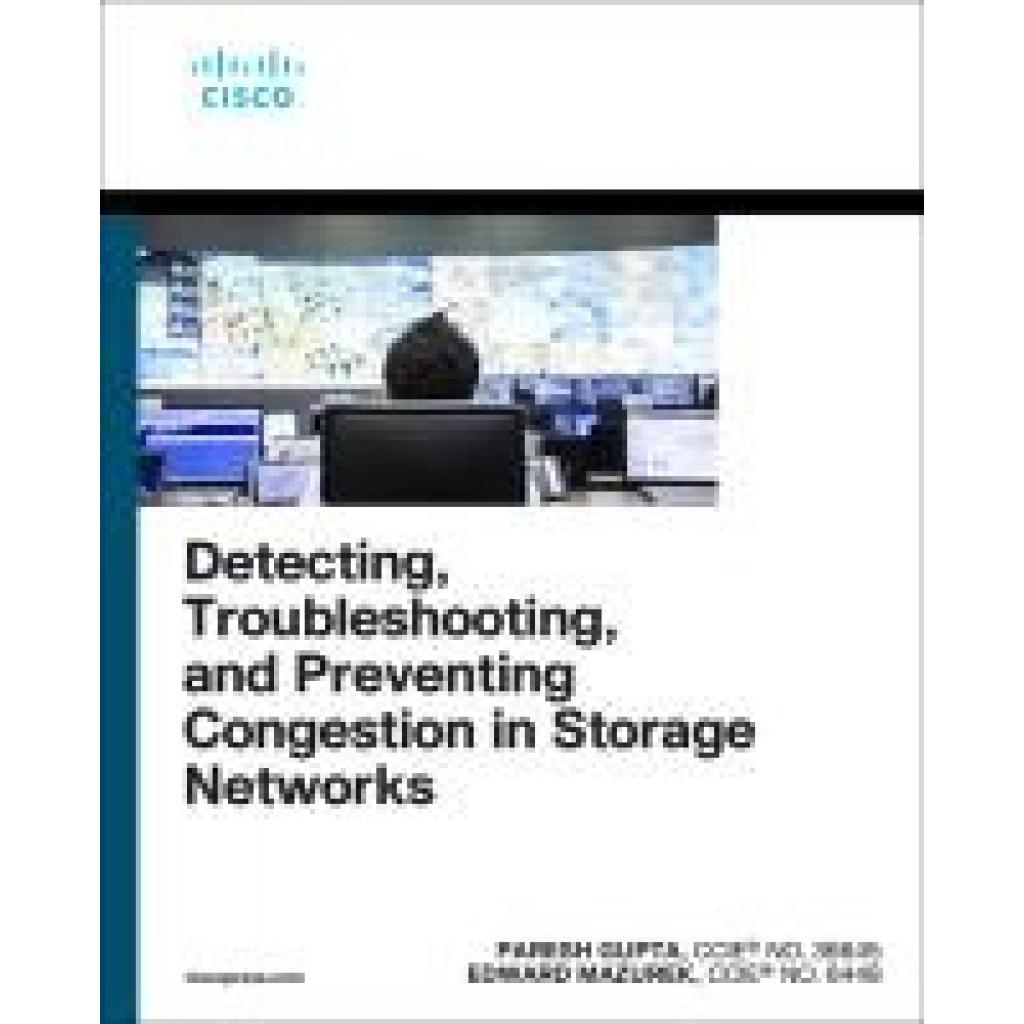
Gupta, Paresh: Detecting, Troubleshooting, and Preventing Congestion in Storage NetworksDetecting, Troubleshooting, and Preventing Congestion in Storage Networks , The complete practical guide to architect storage networks for maximum efficiency, and to quickly troubleshoot congestion issues.Data is the most important entity in a data center. In addition to being stored securely for the long term, data must be accessible to applications with low latency so that high performance can be maintained 24/7. To meet this performance goal of applications, the storage infrastructure services must be designed accordingly.In Detecting, Troubleshooting, and Preventing Congestion in Storage Networks, leading Cisco experts take a practical approach to explaining the congestion handling mechanisms of the transport technologies like FC, FCoE, RoCE, and TCP. The authors share proven troubleshooting methodology developed through years of firsthand experience as well as analytical techniques for monitoring the storage fabrics and gaining predictive insights.Through real-world experiences and case study examples, you'll learn what questions to ask, how to start planning, what exists today, what components still must evolve, and how to drive value in building custom applications in detecting congestion in large-scale storage networks.Optimize user experience with faster resolution of congestion in storage networks in production data centersMaster congestion handling mechanisms in technologies like FC, FCoE, RoCE, and TCPApplicable to networks connected to all storage array types and vendors including Dell, HPE, IBM, NetApp, HitachiReal-world case studies and troubleshooting methodology ensuring storage SLAs are consistently metIncrease uptime with custom analytical tools for predicting and resolving congestionBoost storage infrastructure efficiency in a hybrid cloud modelSave on employee training and reduce support ticket hassles with vendors , > , Erscheinungsjahr: 20240226, Produktform: Kartoniert, Titel der Reihe: Networking Technology##, Autoren: Gupta, Paresh~Mazurek, Edward, Themenüberschrift: COMPUTERS / Networking / General, Imprint-Titels: Networking Technology, Warengruppe: HC/Datenkommunikation/Netze/Mailboxen, UNSPSC: 49019900, Warenverzeichnis für die Außenhandelsstatistik: 49019900, Länge: 229, Breite: 187, Höhe: 45, Gewicht: 1338, Produktform: Kartoniert, Genre: Importe,41,82 €*Versand: 0,00 €Sichere Weiterleitung zum Anbieter
-
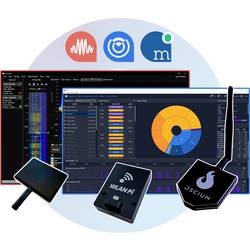
Netzwerkprüfgerät OS-BUN-COMPLETE-1 Oscium Complete Bundle: All-in-one Troubleshooting NetzwerkDas kompakte Oscium Complete Bundle vereint die Spektrumanalyse von Chanalyzer und die Live-Paketanalyse von MetaGeek App zu einer professionellen Komplettlösung für die Fehlersuche. Seine Vorteile lauten: Erweiterte Tri-Band-Spektrum-Analyse Wi-Spy Lucid bietet Ihnen einen vollständigen Einblick in die 2.4-, 5- und 6-GHz-Bänder (Wi-Fi 6E) und überwacht sowohl Wi-Fi- als auch Nicht-Wi-Fi-Aktivitäten mit höchster Präzision. Zusammen mit den Visualisierungstools von Chanalyzer ist es so, als würden Sie nach Jahren des Blinzelns eine Brille aufsetzen: Sie sehen Ihr Netzwerk endlich klar und deutlich in Echtzeit. Störungen aufspüren und beseitigen Mit der Tri-Band Richtantenne suchen Sie nicht nur nach Störungen, sondern machen gezielt die genaue Quelle von Störungen ausfindig, sodass Sie Maßnahmen ergreifen können. Überwachung von Kanalsättigung und intermittierenden Problemen Chanalyzer zeigt Ihnen nicht nur eine Liste von Access Points, sondern gibt Ihnen die komplette RF-Story. Durch die Kombination der Erkenntnisse von Wi-Spy Lucid mit den Daten der Access Points können Sie die Kanalbelegung analysieren, Überlastungen steuern und schließlich die störenden, intermittierenden Interferenzprobleme aufspüren. Identifizieren und Beheben von Wi-Fi Totzonen Niemand mag eine tote Zone im Wi-Fi: Ganz gleich, ob Sie ein neues Netzwerk planen oder ein bestehendes reibungslos betreiben. Mit den Tools von Chanalyzer können Sie die SSID-Signalstärke abbilden und Lücken in der Abdeckung erkennen. Das Ergebnis? Nahtlose Kommunikation und zufriedenere Benutzer. Mühelose Berichterstellung für klare Kommunikation Verwandeln Sie Ihre Ergebnisse in Berichte, die nicht nur informieren, sondern auch beeindrucken. Mit dem Chanalyzer Report Builder können Sie schnell und bequem Bilder, Tabellen und Beschreibungen hinzufügen, um visuell ansprechende und leicht verständliche PDFs zu erstellen. Aussagekräftige Datenvisualisierung Im Gegensatz zu einem typischen Protokollanalyseprogramm verwendet die MetaGeek App mehrschichtige Tortendiagramme zur Visualisierung des Datenverkehrs im Netzwerk. So können Sie schnell die Sendezeitauslastung für alle Zugangspunkte, Client-Geräte und Pakettypen, die auf einem ausgewählten Kanal übertragen werden, anzeigen. Mit nur wenigen Klicks können Sie störende Geräte identifizieren, ohne sich durch Hunderte von Zeilen von Paketdaten wühlen zu müssen. WYSIWYG- Packet Capture mit Echtzeit-Feedback Die MetaGeek App revolutioniert die Paketüberwachung mit einer „What you see is what you get”-Erfahrung. Sie verwaltet automatisch Adapterkanäle, bietet Live-Paketanalysen und bestätigt in Echtzeit, dass relevante Ereignisse (wie Roaming) erfasst werden. Dadurch entfallen vage Vermutungen und die Zeit für die Fehlerbehebung wird drastisch verkürzt. Einheitliches Toolset mit erweiterten Exportfunktionalitäten Die MetaGeek-App vereint die besten Funktionen von Eye P.A. und inSSIDer und bietet eine einheitliche Benutzeroberfläche für die Echtzeit-Analyse von Layer-2- Wi-Fi-Netzwerken. Dank nahtloser PCAP-Exportfunktionen kannst Du sofort zu einer tiefergehenden Analyse mit Tools wie Wireshark oder OmniPeek übergehen.4525,00 €*Versand: 0,00 €Sichere Weiterleitung zum Anbieter


-
Wie kann ich einen OpenWrt-Router mit WLAN-Verbindung einrichten, um ein eigenes WLAN-Netzwerk zu erstellen?
Um einen OpenWrt-Router mit WLAN-Verbindung einzurichten, musst du zuerst die OpenWrt-Firmware auf deinem Router installieren. Dann kannst du über die Benutzeroberfläche des Routers auf die Einstellungen zugreifen und ein neues WLAN-Netzwerk erstellen. Du kannst den Netzwerknamen (SSID) und das Passwort festlegen und auch andere Einstellungen wie die Verschlüsselungsmethode und den Kanal auswählen. **
-
Wie kann ein Router dabei helfen, das Internet in einem Haushalt zu verteilen und welchen Einfluss hat die Signalstärke auf die Geschwindigkeit der Verbindung?
Ein Router verteilt das Internet in einem Haushalt, indem er das Signal von einem Modem empfängt und drahtlos oder über Kabel an verschiedene Geräte weiterleitet. Die Signalstärke beeinflusst die Geschwindigkeit der Verbindung, da ein schwaches Signal zu langsameren Übertragungsraten und Verbindungsabbrüchen führen kann. Um die beste Leistung zu erzielen, sollte der Router in einem zentralen Bereich des Hauses platziert werden und Hindernisse wie Wände vermieden werden. **
-
Was kann man tun, wenn der WLAN-Router keine Verbindung zum Internet herstellt?
Wenn der WLAN-Router keine Verbindung zum Internet herstellt, gibt es mehrere mögliche Lösungen. Zuerst sollte man überprüfen, ob der Router korrekt mit dem Modem verbunden ist und ob das Modem eine Verbindung zum Internet hat. Falls dies der Fall ist, kann es helfen, den Router neu zu starten oder die WLAN-Einstellungen zurückzusetzen. Wenn das Problem weiterhin besteht, kann es ratsam sein, den Internetanbieter zu kontaktieren, um mögliche Netzwerkprobleme zu klären. **
-
Wie kann ich die Signalstärke meiner WLAN-Verbindung verbessern?
1. Platziere den Router an einem zentralen Ort in deinem Zuhause. 2. Verwende einen WLAN-Repeater oder Powerline-Adapter, um das Signal zu verstärken. 3. Stelle sicher, dass keine störenden Geräte in der Nähe des Routers sind, die die Signalqualität beeinträchtigen könnten. **


Wie kann man typische Probleme beim Troubleshooting effektiv erkennen und lösen?
1. Identifiziere das Problem durch systematisches Vorgehen und Analyse der Symptome. 2. Nutze Tools wie Protokolldateien, Testgeräte oder Remote-Zugriff, um die Ursache zu ermitteln. 3. Löse das Problem durch gezielte Maßnahmen wie Neustart, Konfigurationsänderungen oder Austausch defekter Komponenten. **
Warum bricht die WLAN-Verbindung trotz voller Signalstärke ständig ab?
Es gibt mehrere mögliche Gründe dafür, dass die WLAN-Verbindung trotz voller Signalstärke ständig abbricht. Es könnte sein, dass es Interferenzen mit anderen elektronischen Geräten gibt, die das WLAN-Signal stören. Es könnte auch sein, dass das WLAN-Gerät oder der Router defekt ist oder dass die Firmware veraltet ist. Eine weitere Möglichkeit ist, dass zu viele Geräte gleichzeitig auf das WLAN zugreifen und dadurch die Bandbreite überlastet ist. **
Top-Angebote
Produkte zum Begriff Troubleshooting:
-
Gupta, Paresh: Detecting, Troubleshooting, and Preventing Congestion in Storage NetworksDetecting, Troubleshooting, and Preventing Congestion in Storage Networks , The complete practical guide to architect storage networks for maximum efficiency, and to quickly troubleshoot congestion issues.Data is the most important entity in a data center. In addition to being stored securely for the long term, data must be accessible to applications with low latency so that high performance can be maintained 24/7. To meet this performance goal of applications, the storage infrastructure services must be designed accordingly.In Detecting, Troubleshooting, and Preventing Congestion in Storage Networks, leading Cisco experts take a practical approach to explaining the congestion handling mechanisms of the transport technologies like FC, FCoE, RoCE, and TCP. The authors share proven troubleshooting methodology developed through years of firsthand experience as well as analytical techniques for monitoring the storage fabrics and gaining predictive insights.Through real-world experiences and case study examples, you'll learn what questions to ask, how to start planning, what exists today, what components still must evolve, and how to drive value in building custom applications in detecting congestion in large-scale storage networks.Optimize user experience with faster resolution of congestion in storage networks in production data centersMaster congestion handling mechanisms in technologies like FC, FCoE, RoCE, and TCPApplicable to networks connected to all storage array types and vendors including Dell, HPE, IBM, NetApp, HitachiReal-world case studies and troubleshooting methodology ensuring storage SLAs are consistently metIncrease uptime with custom analytical tools for predicting and resolving congestionBoost storage infrastructure efficiency in a hybrid cloud modelSave on employee training and reduce support ticket hassles with vendors , > , Erscheinungsjahr: 20240226, Produktform: Kartoniert, Titel der Reihe: Networking Technology##, Autoren: Gupta, Paresh~Mazurek, Edward, Themenüberschrift: COMPUTERS / Networking / General, Imprint-Titels: Networking Technology, Warengruppe: HC/Datenkommunikation/Netze/Mailboxen, UNSPSC: 49019900, Warenverzeichnis für die Außenhandelsstatistik: 49019900, Länge: 229, Breite: 187, Höhe: 45, Gewicht: 1338, Produktform: Kartoniert, Genre: Importe,41,82 €*Versand: 0,00 €Sichere Weiterleitung zum Anbieter
-
Was ist die Verbindung zwischen einem WLAN-Router und der Geschwindigkeit?
Die Geschwindigkeit eines WLAN-Routers hängt von verschiedenen Faktoren ab, wie zum Beispiel der Übertragungsrate des Routers, der Bandbreite des Internetdienstanbieters und der Entfernung zwischen dem Router und dem Gerät, das mit dem WLAN verbunden ist. Ein leistungsfähigerer Router mit einer höheren Übertragungsrate kann in der Regel eine schnellere Verbindung bieten, aber es gibt auch andere Faktoren, die die Geschwindigkeit beeinflussen können. **
-
Wie können gängige Probleme beim Troubleshooting effektiv gelöst werden?
1. Identifiziere das Problem genau und sammle relevante Informationen. 2. Nutze systematische Ansätze wie das Ausschlussverfahren, um die Ursache zu finden. 3. Teste Lösungen schrittweise und dokumentiere den Prozess für zukünftige Referenzen. **
-
Wie kann ich einen OpenWrt-Router mit WLAN-Verbindung einrichten, um ein eigenes WLAN-Netzwerk zu erstellen?
Um einen OpenWrt-Router mit WLAN-Verbindung einzurichten, musst du zuerst die OpenWrt-Firmware auf deinem Router installieren. Dann kannst du über die Benutzeroberfläche des Routers auf die Einstellungen zugreifen und ein neues WLAN-Netzwerk erstellen. Du kannst den Netzwerknamen (SSID) und das Passwort festlegen und auch andere Einstellungen wie die Verschlüsselungsmethode und den Kanal auswählen. **
-
Wie kann ein Router dabei helfen, das Internet in einem Haushalt zu verteilen und welchen Einfluss hat die Signalstärke auf die Geschwindigkeit der Verbindung?
Ein Router verteilt das Internet in einem Haushalt, indem er das Signal von einem Modem empfängt und drahtlos oder über Kabel an verschiedene Geräte weiterleitet. Die Signalstärke beeinflusst die Geschwindigkeit der Verbindung, da ein schwaches Signal zu langsameren Übertragungsraten und Verbindungsabbrüchen führen kann. Um die beste Leistung zu erzielen, sollte der Router in einem zentralen Bereich des Hauses platziert werden und Hindernisse wie Wände vermieden werden. **
Ähnliche Suchbegriffe für Troubleshooting
-
Netzwerkprüfgerät OS-BUN-COMPLETE-1 Oscium Complete Bundle: All-in-one Troubleshooting NetzwerkDas kompakte Oscium Complete Bundle vereint die Spektrumanalyse von Chanalyzer und die Live-Paketanalyse von MetaGeek App zu einer professionellen Komplettlösung für die Fehlersuche. Seine Vorteile lauten: Erweiterte Tri-Band-Spektrum-Analyse Wi-Spy Lucid bietet Ihnen einen vollständigen Einblick in die 2.4-, 5- und 6-GHz-Bänder (Wi-Fi 6E) und überwacht sowohl Wi-Fi- als auch Nicht-Wi-Fi-Aktivitäten mit höchster Präzision. Zusammen mit den Visualisierungstools von Chanalyzer ist es so, als würden Sie nach Jahren des Blinzelns eine Brille aufsetzen: Sie sehen Ihr Netzwerk endlich klar und deutlich in Echtzeit. Störungen aufspüren und beseitigen Mit der Tri-Band Richtantenne suchen Sie nicht nur nach Störungen, sondern machen gezielt die genaue Quelle von Störungen ausfindig, sodass Sie Maßnahmen ergreifen können. Überwachung von Kanalsättigung und intermittierenden Problemen Chanalyzer zeigt Ihnen nicht nur eine Liste von Access Points, sondern gibt Ihnen die komplette RF-Story. Durch die Kombination der Erkenntnisse von Wi-Spy Lucid mit den Daten der Access Points können Sie die Kanalbelegung analysieren, Überlastungen steuern und schließlich die störenden, intermittierenden Interferenzprobleme aufspüren. Identifizieren und Beheben von Wi-Fi Totzonen Niemand mag eine tote Zone im Wi-Fi: Ganz gleich, ob Sie ein neues Netzwerk planen oder ein bestehendes reibungslos betreiben. Mit den Tools von Chanalyzer können Sie die SSID-Signalstärke abbilden und Lücken in der Abdeckung erkennen. Das Ergebnis? Nahtlose Kommunikation und zufriedenere Benutzer. Mühelose Berichterstellung für klare Kommunikation Verwandeln Sie Ihre Ergebnisse in Berichte, die nicht nur informieren, sondern auch beeindrucken. Mit dem Chanalyzer Report Builder können Sie schnell und bequem Bilder, Tabellen und Beschreibungen hinzufügen, um visuell ansprechende und leicht verständliche PDFs zu erstellen. Aussagekräftige Datenvisualisierung Im Gegensatz zu einem typischen Protokollanalyseprogramm verwendet die MetaGeek App mehrschichtige Tortendiagramme zur Visualisierung des Datenverkehrs im Netzwerk. So können Sie schnell die Sendezeitauslastung für alle Zugangspunkte, Client-Geräte und Pakettypen, die auf einem ausgewählten Kanal übertragen werden, anzeigen. Mit nur wenigen Klicks können Sie störende Geräte identifizieren, ohne sich durch Hunderte von Zeilen von Paketdaten wühlen zu müssen. WYSIWYG- Packet Capture mit Echtzeit-Feedback Die MetaGeek App revolutioniert die Paketüberwachung mit einer „What you see is what you get”-Erfahrung. Sie verwaltet automatisch Adapterkanäle, bietet Live-Paketanalysen und bestätigt in Echtzeit, dass relevante Ereignisse (wie Roaming) erfasst werden. Dadurch entfallen vage Vermutungen und die Zeit für die Fehlerbehebung wird drastisch verkürzt. Einheitliches Toolset mit erweiterten Exportfunktionalitäten Die MetaGeek-App vereint die besten Funktionen von Eye P.A. und inSSIDer und bietet eine einheitliche Benutzeroberfläche für die Echtzeit-Analyse von Layer-2- Wi-Fi-Netzwerken. Dank nahtloser PCAP-Exportfunktionen kannst Du sofort zu einer tiefergehenden Analyse mit Tools wie Wireshark oder OmniPeek übergehen.4525,00 €*Versand: 0,00 €Sichere Weiterleitung zum Anbieter
-
Was kann man tun, wenn der WLAN-Router keine Verbindung zum Internet herstellt?
Wenn der WLAN-Router keine Verbindung zum Internet herstellt, gibt es mehrere mögliche Lösungen. Zuerst sollte man überprüfen, ob der Router korrekt mit dem Modem verbunden ist und ob das Modem eine Verbindung zum Internet hat. Falls dies der Fall ist, kann es helfen, den Router neu zu starten oder die WLAN-Einstellungen zurückzusetzen. Wenn das Problem weiterhin besteht, kann es ratsam sein, den Internetanbieter zu kontaktieren, um mögliche Netzwerkprobleme zu klären. **
-
Wie kann ich die Signalstärke meiner WLAN-Verbindung verbessern?
1. Platziere den Router an einem zentralen Ort in deinem Zuhause. 2. Verwende einen WLAN-Repeater oder Powerline-Adapter, um das Signal zu verstärken. 3. Stelle sicher, dass keine störenden Geräte in der Nähe des Routers sind, die die Signalqualität beeinträchtigen könnten. **
-
Wie kann man typische Probleme beim Troubleshooting effektiv erkennen und lösen?
1. Identifiziere das Problem durch systematisches Vorgehen und Analyse der Symptome. 2. Nutze Tools wie Protokolldateien, Testgeräte oder Remote-Zugriff, um die Ursache zu ermitteln. 3. Löse das Problem durch gezielte Maßnahmen wie Neustart, Konfigurationsänderungen oder Austausch defekter Komponenten. **
-
Warum bricht die WLAN-Verbindung trotz voller Signalstärke ständig ab?
Es gibt mehrere mögliche Gründe dafür, dass die WLAN-Verbindung trotz voller Signalstärke ständig abbricht. Es könnte sein, dass es Interferenzen mit anderen elektronischen Geräten gibt, die das WLAN-Signal stören. Es könnte auch sein, dass das WLAN-Gerät oder der Router defekt ist oder dass die Firmware veraltet ist. Eine weitere Möglichkeit ist, dass zu viele Geräte gleichzeitig auf das WLAN zugreifen und dadurch die Bandbreite überlastet ist. **
* Alle Preise verstehen sich inklusive der gesetzlichen Mehrwertsteuer und ggf. zuzüglich Versandkosten. Die Angebotsinformationen basieren auf den Angaben des jeweiligen Shops und werden über automatisierte Prozesse aktualisiert. Eine Aktualisierung in Echtzeit findet nicht statt, so dass es im Einzelfall zu Abweichungen kommen kann. ** Hinweis: Teile dieses Inhalts wurden von KI erstellt.