Domain homewifi.de kaufen?
Wir ziehen mit dem Projekt
homewifi.de um.
Sind Sie am Kauf der Domain
homewifi.de interessiert?
domain@kv-gmbh.de · 0541-91531010
Domain homewifi.de kaufen?
Wie kann ich eine WLAN-Verbindung mit dem Canon MX395 einrichten?
Um eine WLAN-Verbindung mit dem Canon MX395 einzurichten, müssen Sie zunächst sicherstellen, dass Ihr Drucker mit Ihrem WLAN-Netzwerk kompatibel ist. Gehen Sie dann zu den Einstellungen des Druckers und wählen Sie die Option "WLAN-Einrichtung". Folgen Sie den Anweisungen auf dem Bildschirm, um Ihr WLAN-Netzwerk auszuwählen und das Passwort einzugeben. Sobald die Verbindung hergestellt ist, können Sie Ihren Drucker drahtlos mit Ihrem Computer oder anderen Geräten verbinden. **
Was ist die Verbindung zwischen einem WLAN-Router und der Geschwindigkeit?
Die Geschwindigkeit eines WLAN-Routers hängt von verschiedenen Faktoren ab, wie zum Beispiel der Übertragungsrate des Routers, der Bandbreite des Internetdienstanbieters und der Entfernung zwischen dem Router und dem Gerät, das mit dem WLAN verbunden ist. Ein leistungsfähigerer Router mit einer höheren Übertragungsrate kann in der Regel eine schnellere Verbindung bieten, aber es gibt auch andere Faktoren, die die Geschwindigkeit beeinflussen können. **


Ähnliche Suchbegriffe für Canon-KC-36IP
Top-Angebote
Produkte zum Begriff Canon-KC-36IP:
-
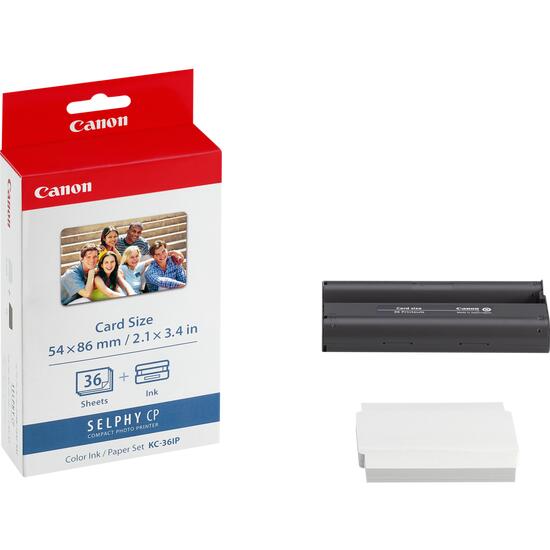
Canon KC-36IP Farbtinte + 54 x86 mm Papier, 36 BlattZahlreiche SELPHY Druckmedien sind für eine Vielzahl von Druckprojekten verfügbar. SELPHY Sets aus Tinte (gemäß ISO/IEC 24711*) und Papier enthalten genau die richtige Menge Tinte und Papier für die Anzahl von Fotos, die du drucken möchtest, sodass man immer beides zusammen in einem einfachen Schritt austauschen kann. Für das Drucken mit Druckmedien der KC Serie wird eine separat erhältliche Papierkassette im Postkartenformat benötigt. Logistikdaten Warentarifnummer (HS)84439990 Merkmale DrucktechnologieTintenstrahldrucker Kompatibilität- SELPHY: CP750, CP720, CP740, CP510, CP400, CP710, CP500, CP600, CP730 - Bubble Jet: CP-600, CP-500, CP-740, CP-710, CP-330, CP-200, CP-730, CP-400, CP-300, CP-750, CP-720, CP-510, CP-100, CP-220 Farbtintenpatronenanzahl1 TypOriginal MarkenkompatibilitätCanon Sonstige Funktionen Kapazität Patrone36 Blätter29,65 €*Versand: 5,95 €Sichere Weiterleitung zum Anbieter



-
Wie verbinde ich Canon Drucker mit WLAN?
Um deinen Canon Drucker mit WLAN zu verbinden, musst du zunächst sicherstellen, dass dein Drucker WLAN-fähig ist. Gehe dann in den Einstellungen deines Druckers auf die WLAN-Option und wähle das Netzwerk aus, mit dem du dich verbinden möchtest. Gib das Passwort des Netzwerks ein, wenn erforderlich. Überprüfe abschließend, ob die Verbindung erfolgreich hergestellt wurde, indem du eine Testseite druckst. **
-
Was ist das WLAN-Passwort für Canon?
Es tut mir leid, aber ich kann Ihnen das WLAN-Passwort für Canon nicht geben. Das WLAN-Passwort ist normalerweise individuell und wird vom Benutzer festgelegt. Sie können das WLAN-Passwort in den Einstellungen Ihres WLAN-Routers oder auf dem Etikett des Routers finden. **
-
Wie verbinde ich meinen Canon Drucker mit WLAN?
Um deinen Canon Drucker mit WLAN zu verbinden, musst du zunächst sicherstellen, dass dein Drucker WLAN-fähig ist. Gehe dann in die Einstellungen deines Druckers und wähle die Option für die drahtlose Verbindung aus. Suche nach verfügbaren WLAN-Netzwerken und wähle dein Netzwerk aus. Gib das Passwort für dein WLAN ein und bestätige die Verbindung. Nach erfolgreicher Verbindung sollte dein Canon Drucker nun drahtlos mit deinem Netzwerk verbunden sein. **
-
Wie richte ich WLAN bei Canon MX925 ein?
Um WLAN auf dem Canon MX925 einzurichten, gehen Sie zuerst auf das Menü auf dem Drucker und wählen Sie die WLAN-Einstellungen aus. Wählen Sie dann die Option "WLAN-Einrichtung" und folgen Sie den Anweisungen auf dem Bildschirm, um Ihr WLAN-Netzwerk auszuwählen und das Passwort einzugeben. Sobald die Verbindung hergestellt ist, können Sie den Drucker über WLAN verwenden. **


Wie kann ich Canon Drucker mit WLAN verbinden?
Um deinen Canon Drucker mit WLAN zu verbinden, musst du sicherstellen, dass dein Drucker WLAN-fähig ist. Gehe dann auf dem Drucker zu den Einstellungen und wähle die WLAN-Verbindungsoption aus. Suche nach verfügbaren Netzwerken und wähle dein WLAN-Netzwerk aus. Gib das Passwort für dein WLAN-Netzwerk ein und bestätige die Verbindung. Überprüfe anschließend, ob der Drucker erfolgreich mit dem WLAN verbunden ist, indem du eine Testseite druckst. **
Wie kann ich einen OpenWrt-Router mit WLAN-Verbindung einrichten, um ein eigenes WLAN-Netzwerk zu erstellen?
Um einen OpenWrt-Router mit WLAN-Verbindung einzurichten, musst du zuerst die OpenWrt-Firmware auf deinem Router installieren. Dann kannst du über die Benutzeroberfläche des Routers auf die Einstellungen zugreifen und ein neues WLAN-Netzwerk erstellen. Du kannst den Netzwerknamen (SSID) und das Passwort festlegen und auch andere Einstellungen wie die Verschlüsselungsmethode und den Kanal auswählen. **
Top-Angebote
Produkte zum Begriff Canon-KC-36IP:
-
Canon KC-36IPPapier und Folien - Für Sublimationsdrucker Selphy CP-100/ 200/ 220/ 3x0/ 400/ 5x0/ 600/ 7x0/ 790/ 800/ 810/ 820/ 900/ 910, 36 Fotos Das Set Canon KC-36IP ist mit den Thermosublimationsdruckern Canon Selphy CP-100, 200, 220, 3x0, 400, 5x0, 600, 7x0, 790, 800, 810, 820, 900, 910, 1000 und 1200 kompatibel. Es ermöglicht den Druck von19,90 €*Versand: 4,99 €Sichere Weiterleitung zum Anbieter
-
Canon KC-36IP - Fotofarben - DruckerpatroneMöchten Sie eine Canon KC-36IP-Tintenpatrone für Fotofarben kaufen? Sind Sie auf der Suche nach der Canon KC-36IP Foto-Farbpatrone? Mit dieser einzelnen Farbpatrone holen Sie sich die Foto-Farben nach Hause, die für lebendige, fotorealistische Ausdrucke gedacht sind. Die Patrone bietet....22,50 €*Versand: 5,95 €Sichere Weiterleitung zum Anbieter
-
Wie kann ich eine WLAN-Verbindung mit dem Canon MX395 einrichten?
Um eine WLAN-Verbindung mit dem Canon MX395 einzurichten, müssen Sie zunächst sicherstellen, dass Ihr Drucker mit Ihrem WLAN-Netzwerk kompatibel ist. Gehen Sie dann zu den Einstellungen des Druckers und wählen Sie die Option "WLAN-Einrichtung". Folgen Sie den Anweisungen auf dem Bildschirm, um Ihr WLAN-Netzwerk auszuwählen und das Passwort einzugeben. Sobald die Verbindung hergestellt ist, können Sie Ihren Drucker drahtlos mit Ihrem Computer oder anderen Geräten verbinden. **
-
Was ist die Verbindung zwischen einem WLAN-Router und der Geschwindigkeit?
Die Geschwindigkeit eines WLAN-Routers hängt von verschiedenen Faktoren ab, wie zum Beispiel der Übertragungsrate des Routers, der Bandbreite des Internetdienstanbieters und der Entfernung zwischen dem Router und dem Gerät, das mit dem WLAN verbunden ist. Ein leistungsfähigerer Router mit einer höheren Übertragungsrate kann in der Regel eine schnellere Verbindung bieten, aber es gibt auch andere Faktoren, die die Geschwindigkeit beeinflussen können. **
-
Wie verbinde ich Canon Drucker mit WLAN?
Um deinen Canon Drucker mit WLAN zu verbinden, musst du zunächst sicherstellen, dass dein Drucker WLAN-fähig ist. Gehe dann in den Einstellungen deines Druckers auf die WLAN-Option und wähle das Netzwerk aus, mit dem du dich verbinden möchtest. Gib das Passwort des Netzwerks ein, wenn erforderlich. Überprüfe abschließend, ob die Verbindung erfolgreich hergestellt wurde, indem du eine Testseite druckst. **
-
Was ist das WLAN-Passwort für Canon?
Es tut mir leid, aber ich kann Ihnen das WLAN-Passwort für Canon nicht geben. Das WLAN-Passwort ist normalerweise individuell und wird vom Benutzer festgelegt. Sie können das WLAN-Passwort in den Einstellungen Ihres WLAN-Routers oder auf dem Etikett des Routers finden. **
Ähnliche Suchbegriffe für Canon-KC-36IP
-
Canon KC-36IP Farbtinte + 54 x86 mm Papier, 36 BlattZahlreiche SELPHY Druckmedien sind für eine Vielzahl von Druckprojekten verfügbar. SELPHY Sets aus Tinte (gemäß ISO/IEC 24711*) und Papier enthalten genau die richtige Menge Tinte und Papier für die Anzahl von Fotos, die du drucken möchtest, sodass man immer beides zusammen in einem einfachen Schritt austauschen kann. Für das Drucken mit Druckmedien der KC Serie wird eine separat erhältliche Papierkassette im Postkartenformat benötigt. Logistikdaten Warentarifnummer (HS)84439990 Merkmale DrucktechnologieTintenstrahldrucker Kompatibilität- SELPHY: CP750, CP720, CP740, CP510, CP400, CP710, CP500, CP600, CP730 - Bubble Jet: CP-600, CP-500, CP-740, CP-710, CP-330, CP-200, CP-730, CP-400, CP-300, CP-750, CP-720, CP-510, CP-100, CP-220 Farbtintenpatronenanzahl1 TypOriginal MarkenkompatibilitätCanon Sonstige Funktionen Kapazität Patrone36 Blätter29,65 €*Versand: 5,95 €Sichere Weiterleitung zum Anbieter
-
Color Ink + Paper Set kompatibel zu Canon KC-36IP (1xRibbon+36xPaper)Originalmaterial, Kapazität: ca. 36 A4-Seiten bei 5% passt auch in: Canon Card Photo Printer CP 100, Canon Card Photo Printer CP 200, Canon Card Photo Printer CP 220, Canon Card Photo Printer CP 300,31,99 €*Versand: 5,94 €Sichere Weiterleitung zum Anbieter
-
Canon Easy-Photo-Pack KC-36IP, Farbkartusche & Fotopapier, 54 x 86 mmZum Drucken von 36 Fotos im Kreditkartenformat Passende Geräte: CP 100,200,220,300 Selphy CP330,CP400,CP500,CP510 Selphy CP600,CP710,CP720,CP730,CP740,CP750 Selphy CP760,CP770,CP780,CP790,CP800,CP810,CP820 Selphy CP900,CP910,CP1000,CP1200,CP1300,CP150020,28 €*Versand: 4,15 €Sichere Weiterleitung zum Anbieter
-
Wie verbinde ich meinen Canon Drucker mit WLAN?
Um deinen Canon Drucker mit WLAN zu verbinden, musst du zunächst sicherstellen, dass dein Drucker WLAN-fähig ist. Gehe dann in die Einstellungen deines Druckers und wähle die Option für die drahtlose Verbindung aus. Suche nach verfügbaren WLAN-Netzwerken und wähle dein Netzwerk aus. Gib das Passwort für dein WLAN ein und bestätige die Verbindung. Nach erfolgreicher Verbindung sollte dein Canon Drucker nun drahtlos mit deinem Netzwerk verbunden sein. **
-
Wie richte ich WLAN bei Canon MX925 ein?
Um WLAN auf dem Canon MX925 einzurichten, gehen Sie zuerst auf das Menü auf dem Drucker und wählen Sie die WLAN-Einstellungen aus. Wählen Sie dann die Option "WLAN-Einrichtung" und folgen Sie den Anweisungen auf dem Bildschirm, um Ihr WLAN-Netzwerk auszuwählen und das Passwort einzugeben. Sobald die Verbindung hergestellt ist, können Sie den Drucker über WLAN verwenden. **
-
Wie kann ich Canon Drucker mit WLAN verbinden?
Um deinen Canon Drucker mit WLAN zu verbinden, musst du sicherstellen, dass dein Drucker WLAN-fähig ist. Gehe dann auf dem Drucker zu den Einstellungen und wähle die WLAN-Verbindungsoption aus. Suche nach verfügbaren Netzwerken und wähle dein WLAN-Netzwerk aus. Gib das Passwort für dein WLAN-Netzwerk ein und bestätige die Verbindung. Überprüfe anschließend, ob der Drucker erfolgreich mit dem WLAN verbunden ist, indem du eine Testseite druckst. **
-
Wie kann ich einen OpenWrt-Router mit WLAN-Verbindung einrichten, um ein eigenes WLAN-Netzwerk zu erstellen?
Um einen OpenWrt-Router mit WLAN-Verbindung einzurichten, musst du zuerst die OpenWrt-Firmware auf deinem Router installieren. Dann kannst du über die Benutzeroberfläche des Routers auf die Einstellungen zugreifen und ein neues WLAN-Netzwerk erstellen. Du kannst den Netzwerknamen (SSID) und das Passwort festlegen und auch andere Einstellungen wie die Verschlüsselungsmethode und den Kanal auswählen. **
* Alle Preise verstehen sich inklusive der gesetzlichen Mehrwertsteuer und ggf. zuzüglich Versandkosten. Die Angebotsinformationen basieren auf den Angaben des jeweiligen Shops und werden über automatisierte Prozesse aktualisiert. Eine Aktualisierung in Echtzeit findet nicht statt, so dass es im Einzelfall zu Abweichungen kommen kann. ** Hinweis: Teile dieses Inhalts wurden von KI erstellt.