Domain homewifi.de kaufen?
Wir ziehen mit dem Projekt
homewifi.de um.
Sind Sie am Kauf der Domain
homewifi.de interessiert?
domain@kv-gmbh.de · 0541-91531010
Domain homewifi.de kaufen?
Warum verliert das HP Chromebook ständig die WLAN-Verbindung?
Es gibt mehrere mögliche Gründe, warum das HP Chromebook ständig die WLAN-Verbindung verliert. Es könnte an einer schwachen WLAN-Signalstärke liegen, die das Chromebook nicht stabil halten kann. Es könnte auch an einer fehlerhaften WLAN-Konfiguration oder an Problemen mit dem WLAN-Treiber auf dem Chromebook liegen. Es könnte auch sein, dass andere Geräte im Netzwerk die Verbindung beeinträchtigen. Es könnte hilfreich sein, die WLAN-Einstellungen zu überprüfen, den Router neu zu starten oder das Chromebook auf die Werkseinstellungen zurückzusetzen, um das Problem zu beheben. **
Warum funktioniert die WLAN-Verbindung des HP-Druckers nicht?
Es gibt mehrere mögliche Gründe, warum die WLAN-Verbindung des HP-Druckers nicht funktioniert. Es könnte sein, dass der Drucker nicht richtig mit dem WLAN-Netzwerk verbunden ist, dass das WLAN-Passwort falsch eingegeben wurde oder dass es ein Problem mit dem WLAN-Router gibt. Es könnte auch sein, dass der Drucker nicht über WLAN-fähig ist oder dass die WLAN-Funktion deaktiviert ist. Es ist ratsam, die Einstellungen des Druckers und des WLAN-Routers zu überprüfen und sicherzustellen, dass alle erforderlichen Schritte zur Einrichtung der WLAN-Verbindung korrekt durchgeführt wurden. **

Ähnliche Suchbegriffe für HP-LCD-Rückwand-Wlan
Top-Angebote
Produkte zum Begriff HP-LCD-Rückwand-Wlan:
-
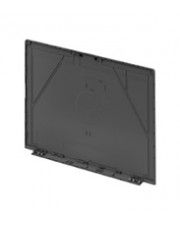
HP Cover LCD Back WLAN 250N 15, Notebook ErsatzteileDie HP LCD Rückabdeckung WLAN 250n 15 ist ein Ersatzteil für Laptops, das für HP Laptop-Modelle mit der Teilenummer M21987-001 entwickelt wurde. Diese Rückabdeckung verfügt über integrierte WLAN-Konnektivität mit 250n Wireless-Funktionalität und bietet zuverlässige drahtlose Netzwerkfähigkeiten für kompatible 15-Zoll (38,1 cm) Laptop-Displays. Als originales Ersatzteil von HP Inc. gewährleistet diese Komponente perfekten Sitz und Kompatibilität mit originalen HP Laptop-Gehäusen. Die Rückabdeckung dient als schützende hintere Abdeckung für das LCD-Display des Laptops und beherbergt gleichzeitig das notwendige WLAN-Antennensystem für optimalen drahtlosen Empfang. Aus langlebigen Materialien gefertigt, die den Originalspezifikationen entsprechen, bewahrt diese Rückabdeckung die strukturelle Integrität der Laptop-Display-Einheit. Die integrierte WLAN 250n Technologie unterstützt Standard-Wireless-Netzwerkprotokolle für konsistente Internetverbindungen. Dieses Ersatzteil ist essenziell für die Reparatur oder Wiederherstellung von HP Laptops, bei denen die originale Rückabdeckung beschädigt ist oder aufgrund von Abnutzung ersetzt werden muss. Eine fachgerechte Installation stellt sicher, dass das Laptop-Display sein beabsichtigtes Erscheinungsbild und seine Funktionalität beibehält, während die drahtlosen Kommunikationsfähigkeiten erhalten bleiben. Die Komponente ist entwickelt, um HPs Qualitätsstandards für Computerteile und Zubehör zu erfüllen, und bietet eine zuverlässige Lösung für Wartungs- und Reparaturanforderungen an Laptops.133,16 €*Versand: 0,00 €Sichere Weiterleitung zum Anbieter
-
Winter, Romy: Wurzeln, Flügel, WLAN?Wurzeln, Flügel, WLAN? , Was Teenager wirklich brauchen - bedürfnisorientiert durch die Pubertät , Sport-Nockenwellen > Chiptuning & Motortuning , Erscheinungsjahr: 20240925, Produktform: Kartoniert, Autoren: Winter, Romy, Seitenzahl/Blattzahl: 256, Abbildungen: Durchgehend zweifarbig, Keyword: 2024; attachment parenting; autonomie; bedürfnisorientiert; buch; bücher; das herz der familie; drogen; eltern; elternrolle; entwicklung; erste liebe; erziehung; familienalltag; gehirn; gesundheit; hilflos; jesper juul; jugendliche; krisenfest. das resilienzbuch für familien; körper verstehen; magersucht; miteinander; mobbing; neuerscheinung; psychologie; pubertier; pubertät; pubertät - wenn erziehen nicht mehr geht; ratgeber; schutz; selbstbestimmt; streiten; stress; teenager; trotzphase; unabhängig; unterstützung; verstehen; zugang finden, Fachschema: Kind / Erziehung~Beziehung (psychologisch, sozial)~Hilfe / Lebenshilfe~Lebenshilfe, Fachkategorie: Ratgeber: Familie und Partnerschaft~Selbsthilfe und Persönlichkeitsentwicklung, Warengruppe: HC/Ratgeber Lebensführung allgemein, Fachkategorie: Ratgeber: Eltern, UNSPSC: 49019900, Warenverzeichnis für die Außenhandelsstatistik: 49019900, Verlag: Kösel-Verlag, Verlag: Kösel-Verlag, Verlag: Ksel, Produktverfügbarkeit: 02, Länge: 215, Breite: 135, Höhe: 21, Gewicht: 309, Produktform: Klappenbroschur, Genre: Sachbuch/Ratgeber, Genre: Sachbuch/Ratgeber,20,00 €*Versand: 0,00 €Sichere Weiterleitung zum Anbieter



-
Ist das WLAN-Kabel der HP Laptop WLAN-Karte gerissen?
Es ist möglich, dass das WLAN-Kabel der HP Laptop WLAN-Karte gerissen ist, wenn es keine Verbindung zum WLAN herstellen kann. In diesem Fall sollte das Kabel überprüft und gegebenenfalls ausgetauscht werden. Es ist ratsam, dies von einem Fachmann überprüfen zu lassen, um weitere Schäden zu vermeiden. **
-
Wie kann ich das eigenständige WLAN-Netzwerk des HP-Druckers abschalten?
Um das eigenständige WLAN-Netzwerk des HP-Druckers abzuschalten, können Sie die Einstellungen des Druckers über das Bedienfeld oder die HP-Software auf Ihrem Computer aufrufen. Suchen Sie nach den WLAN-Einstellungen und deaktivieren Sie die Option "Eigenständiges Netzwerk". Alternativ können Sie auch die HP Smart App verwenden, um auf die Einstellungen des Druckers zuzugreifen und das eigenständige WLAN-Netzwerk zu deaktivieren. **
-
Wie aktiviere ich WLAN am HP?
Um WLAN auf einem HP Laptop zu aktivieren, klicken Sie auf das WLAN-Symbol in der Taskleiste unten rechts auf dem Bildschirm. Es öffnet sich ein Menü, in dem Sie WLAN aktivieren können. Klicken Sie einfach auf den Schalter, um das WLAN einzuschalten. **
-
Wie kann ich meinen HP B109n Drucker mit dem WLAN-Router verbinden?
Um Ihren HP B109n Drucker mit dem WLAN-Router zu verbinden, müssen Sie sicherstellen, dass der Drucker über eine WLAN-Funktion verfügt. Gehen Sie dann zu den Einstellungen des Druckers und wählen Sie die Option "Netzwerk" oder "WLAN-Setup". Wählen Sie Ihr WLAN-Netzwerk aus der Liste der verfügbaren Netzwerke aus und geben Sie das Passwort ein, um die Verbindung herzustellen. **
Warum funktioniert mein HP-Drucker nicht mehr mit dem neuen WLAN-Router?
Es könnte verschiedene Gründe geben, warum Ihr HP-Drucker nicht mehr mit dem neuen WLAN-Router funktioniert. Möglicherweise ist der Drucker nicht mit dem neuen Netzwerk verbunden, oder es gibt eine Konfigurationsänderung, die vorgenommen werden muss. Es könnte auch sein, dass der Drucker nicht mit dem neuen Router kompatibel ist. Es empfiehlt sich, die Bedienungsanleitung des Druckers zu konsultieren oder den technischen Support von HP zu kontaktieren, um das Problem zu lösen. **
Wie installiere ich einen HP WLAN Drucker?
Um einen HP WLAN-Drucker zu installieren, müssen Sie zunächst sicherstellen, dass Ihr Drucker eingeschaltet ist und über WLAN verfügt. Laden Sie dann die neueste Treibersoftware von der HP-Website herunter und installieren Sie sie auf Ihrem Computer. Verbinden Sie den Drucker mit demselben WLAN-Netzwerk wie Ihren Computer und folgen Sie den Anweisungen auf dem Bildschirm, um den Installationsvorgang abzuschließen. Stellen Sie sicher, dass der Drucker ordnungsgemäß funktioniert, indem Sie eine Testseite drucken. **
Top-Angebote
Produkte zum Begriff HP-LCD-Rückwand-Wlan:
-
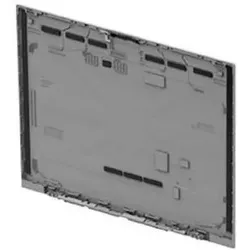
HP LCD Rückwand Wlan Dick, Notebook ErsatzteileDas HP LCD Rückcover WLAN Dick ist ein Ersatzteil, das für HP Laptop-Modelle entwickelt wurde, die einen erhöhten Schutz für die Displayeinheit benötigen. Dieses Rückcover zeichnet sich durch eine robuste Konstruktion mit erhöhter Dicke aus, was die Haltbarkeit und Stossfestigkeit verbessert. Die Komponente verfügt über integrierte WLAN-Antennenführungskanäle, die eine optimale drahtlose Signalübertragung gewährleisten und gleichzeitig eine saubere interne Kabelverwaltung ermöglichen. Nach den originalen HP-Spezifikationen mit der Teilenummer M30654-001 gefertigt, bietet dieses Rückcover einen präzisen Sitz und Kompatibilität mit den entsprechenden HP Laptop-Serien. Das Design integriert geeignete Belüftungsmuster, um eine ausreichende Wärmeabfuhr vom LCD-Panel zu unterstützen, und bietet gleichzeitig strukturelle Verstärkung für das Displaymodul. Aus hochwertigen Kunststoffmaterialien gefertigt, bewahrt diese Komponente das ursprüngliche ästhetische Erscheinungsbild und liefert zuverlässige Leistung. Das montagefertige Design umfasst vorgeformte Befestigungspunkte und Schraubenaufnahmen für unkomplizierte Austauschvorgänge. Dieses Rückcover dient als wesentliches Wartungsteil zur Wiederherstellung der Displayintegrität von Laptops und zur Aufrechterhaltung einer optimalen drahtlosen Konnektivitätsleistung in kompatiblen HP Geräten.59,14 €*Versand: 0,00 €Sichere Weiterleitung zum Anbieter
-
HP Cover LCD Back WLAN 250N 15, Notebook ErsatzteileDie HP LCD Rückabdeckung WLAN 250n 15 ist ein Ersatzteil für Laptops, das für HP Laptop-Modelle mit der Teilenummer M21987-001 entwickelt wurde. Diese Rückabdeckung verfügt über integrierte WLAN-Konnektivität mit 250n Wireless-Funktionalität und bietet zuverlässige drahtlose Netzwerkfähigkeiten für kompatible 15-Zoll (38,1 cm) Laptop-Displays. Als originales Ersatzteil von HP Inc. gewährleistet diese Komponente perfekten Sitz und Kompatibilität mit originalen HP Laptop-Gehäusen. Die Rückabdeckung dient als schützende hintere Abdeckung für das LCD-Display des Laptops und beherbergt gleichzeitig das notwendige WLAN-Antennensystem für optimalen drahtlosen Empfang. Aus langlebigen Materialien gefertigt, die den Originalspezifikationen entsprechen, bewahrt diese Rückabdeckung die strukturelle Integrität der Laptop-Display-Einheit. Die integrierte WLAN 250n Technologie unterstützt Standard-Wireless-Netzwerkprotokolle für konsistente Internetverbindungen. Dieses Ersatzteil ist essenziell für die Reparatur oder Wiederherstellung von HP Laptops, bei denen die originale Rückabdeckung beschädigt ist oder aufgrund von Abnutzung ersetzt werden muss. Eine fachgerechte Installation stellt sicher, dass das Laptop-Display sein beabsichtigtes Erscheinungsbild und seine Funktionalität beibehält, während die drahtlosen Kommunikationsfähigkeiten erhalten bleiben. Die Komponente ist entwickelt, um HPs Qualitätsstandards für Computerteile und Zubehör zu erfüllen, und bietet eine zuverlässige Lösung für Wartungs- und Reparaturanforderungen an Laptops.133,16 €*Versand: 0,00 €Sichere Weiterleitung zum Anbieter
-
Winter, Romy: Wurzeln, Flügel, WLAN?Wurzeln, Flügel, WLAN? , Was Teenager wirklich brauchen - bedürfnisorientiert durch die Pubertät , Sport-Nockenwellen > Chiptuning & Motortuning , Erscheinungsjahr: 20240925, Produktform: Kartoniert, Autoren: Winter, Romy, Seitenzahl/Blattzahl: 256, Abbildungen: Durchgehend zweifarbig, Keyword: 2024; attachment parenting; autonomie; bedürfnisorientiert; buch; bücher; das herz der familie; drogen; eltern; elternrolle; entwicklung; erste liebe; erziehung; familienalltag; gehirn; gesundheit; hilflos; jesper juul; jugendliche; krisenfest. das resilienzbuch für familien; körper verstehen; magersucht; miteinander; mobbing; neuerscheinung; psychologie; pubertier; pubertät; pubertät - wenn erziehen nicht mehr geht; ratgeber; schutz; selbstbestimmt; streiten; stress; teenager; trotzphase; unabhängig; unterstützung; verstehen; zugang finden, Fachschema: Kind / Erziehung~Beziehung (psychologisch, sozial)~Hilfe / Lebenshilfe~Lebenshilfe, Fachkategorie: Ratgeber: Familie und Partnerschaft~Selbsthilfe und Persönlichkeitsentwicklung, Warengruppe: HC/Ratgeber Lebensführung allgemein, Fachkategorie: Ratgeber: Eltern, UNSPSC: 49019900, Warenverzeichnis für die Außenhandelsstatistik: 49019900, Verlag: Kösel-Verlag, Verlag: Kösel-Verlag, Verlag: Ksel, Produktverfügbarkeit: 02, Länge: 215, Breite: 135, Höhe: 21, Gewicht: 309, Produktform: Klappenbroschur, Genre: Sachbuch/Ratgeber, Genre: Sachbuch/Ratgeber,20,00 €*Versand: 0,00 €Sichere Weiterleitung zum Anbieter
-
Warum verliert das HP Chromebook ständig die WLAN-Verbindung?
Es gibt mehrere mögliche Gründe, warum das HP Chromebook ständig die WLAN-Verbindung verliert. Es könnte an einer schwachen WLAN-Signalstärke liegen, die das Chromebook nicht stabil halten kann. Es könnte auch an einer fehlerhaften WLAN-Konfiguration oder an Problemen mit dem WLAN-Treiber auf dem Chromebook liegen. Es könnte auch sein, dass andere Geräte im Netzwerk die Verbindung beeinträchtigen. Es könnte hilfreich sein, die WLAN-Einstellungen zu überprüfen, den Router neu zu starten oder das Chromebook auf die Werkseinstellungen zurückzusetzen, um das Problem zu beheben. **
-
Warum funktioniert die WLAN-Verbindung des HP-Druckers nicht?
Es gibt mehrere mögliche Gründe, warum die WLAN-Verbindung des HP-Druckers nicht funktioniert. Es könnte sein, dass der Drucker nicht richtig mit dem WLAN-Netzwerk verbunden ist, dass das WLAN-Passwort falsch eingegeben wurde oder dass es ein Problem mit dem WLAN-Router gibt. Es könnte auch sein, dass der Drucker nicht über WLAN-fähig ist oder dass die WLAN-Funktion deaktiviert ist. Es ist ratsam, die Einstellungen des Druckers und des WLAN-Routers zu überprüfen und sicherzustellen, dass alle erforderlichen Schritte zur Einrichtung der WLAN-Verbindung korrekt durchgeführt wurden. **
-
Ist das WLAN-Kabel der HP Laptop WLAN-Karte gerissen?
Es ist möglich, dass das WLAN-Kabel der HP Laptop WLAN-Karte gerissen ist, wenn es keine Verbindung zum WLAN herstellen kann. In diesem Fall sollte das Kabel überprüft und gegebenenfalls ausgetauscht werden. Es ist ratsam, dies von einem Fachmann überprüfen zu lassen, um weitere Schäden zu vermeiden. **
-
Wie kann ich das eigenständige WLAN-Netzwerk des HP-Druckers abschalten?
Um das eigenständige WLAN-Netzwerk des HP-Druckers abzuschalten, können Sie die Einstellungen des Druckers über das Bedienfeld oder die HP-Software auf Ihrem Computer aufrufen. Suchen Sie nach den WLAN-Einstellungen und deaktivieren Sie die Option "Eigenständiges Netzwerk". Alternativ können Sie auch die HP Smart App verwenden, um auf die Einstellungen des Druckers zuzugreifen und das eigenständige WLAN-Netzwerk zu deaktivieren. **
Ähnliche Suchbegriffe für HP-LCD-Rückwand-Wlan
-
Wie aktiviere ich WLAN am HP?
Um WLAN auf einem HP Laptop zu aktivieren, klicken Sie auf das WLAN-Symbol in der Taskleiste unten rechts auf dem Bildschirm. Es öffnet sich ein Menü, in dem Sie WLAN aktivieren können. Klicken Sie einfach auf den Schalter, um das WLAN einzuschalten. **
-
Wie kann ich meinen HP B109n Drucker mit dem WLAN-Router verbinden?
Um Ihren HP B109n Drucker mit dem WLAN-Router zu verbinden, müssen Sie sicherstellen, dass der Drucker über eine WLAN-Funktion verfügt. Gehen Sie dann zu den Einstellungen des Druckers und wählen Sie die Option "Netzwerk" oder "WLAN-Setup". Wählen Sie Ihr WLAN-Netzwerk aus der Liste der verfügbaren Netzwerke aus und geben Sie das Passwort ein, um die Verbindung herzustellen. **
-
Warum funktioniert mein HP-Drucker nicht mehr mit dem neuen WLAN-Router?
Es könnte verschiedene Gründe geben, warum Ihr HP-Drucker nicht mehr mit dem neuen WLAN-Router funktioniert. Möglicherweise ist der Drucker nicht mit dem neuen Netzwerk verbunden, oder es gibt eine Konfigurationsänderung, die vorgenommen werden muss. Es könnte auch sein, dass der Drucker nicht mit dem neuen Router kompatibel ist. Es empfiehlt sich, die Bedienungsanleitung des Druckers zu konsultieren oder den technischen Support von HP zu kontaktieren, um das Problem zu lösen. **
-
Wie installiere ich einen HP WLAN Drucker?
Um einen HP WLAN-Drucker zu installieren, müssen Sie zunächst sicherstellen, dass Ihr Drucker eingeschaltet ist und über WLAN verfügt. Laden Sie dann die neueste Treibersoftware von der HP-Website herunter und installieren Sie sie auf Ihrem Computer. Verbinden Sie den Drucker mit demselben WLAN-Netzwerk wie Ihren Computer und folgen Sie den Anweisungen auf dem Bildschirm, um den Installationsvorgang abzuschließen. Stellen Sie sicher, dass der Drucker ordnungsgemäß funktioniert, indem Sie eine Testseite drucken. **
* Alle Preise verstehen sich inklusive der gesetzlichen Mehrwertsteuer und ggf. zuzüglich Versandkosten. Die Angebotsinformationen basieren auf den Angaben des jeweiligen Shops und werden über automatisierte Prozesse aktualisiert. Eine Aktualisierung in Echtzeit findet nicht statt, so dass es im Einzelfall zu Abweichungen kommen kann. ** Hinweis: Teile dieses Inhalts wurden von KI erstellt.