Domain homewifi.de kaufen?
Wir ziehen mit dem Projekt
homewifi.de um.
Sind Sie am Kauf der Domain
homewifi.de interessiert?
domain@kv-gmbh.de · 0541-91531010
Domain homewifi.de kaufen?
Wo aktiviere ich USB Debugging?
Um USB Debugging zu aktivieren, musst du zuerst die Entwickleroptionen auf deinem Android-Gerät freischalten. Dies kannst du tun, indem du in die Einstellungen deines Geräts gehst, dort auf "Über das Telefon" oder "Telefoninfo" tippst und dann mehrmals auf die Build-Nummer klickst, bis die Entwickleroptionen freigeschaltet sind. Anschließend gehst du zurück zu den Einstellungen, wählst die Entwickleroptionen aus und aktivierst dort die Option für USB Debugging. Nun kannst du dein Gerät per USB-Kabel mit einem Computer verbinden und das USB Debugging nutzen. **
Wo finde ich USB Debugging?
USB Debugging ist eine Funktion auf Android-Geräten, die es ermöglicht, eine Verbindung zwischen dem Gerät und einem Computer herzustellen, um Fehlerbehebung und Entwicklungsaufgaben durchzuführen. Um USB Debugging zu aktivieren, musst du zuerst die Entwickleroptionen auf deinem Android-Gerät freischalten. Dies kannst du tun, indem du in den Einstellungen auf "Über das Telefon" oder "Telefoninfo" tippst und dann mehrmals auf die Build-Nummer klickst, bis die Entwickleroptionen freigeschaltet sind. Sobald die Entwickleroptionen verfügbar sind, kannst du dort USB Debugging aktivieren. Beachte jedoch, dass das Aktivieren von USB Debugging Sicherheitsrisiken mit sich bringen kann, da es unbefugten Zugriff auf dein Gerät ermöglichen kann. Stelle daher sicher, dass du diese Funktion nur aktivierst, wenn du sie wirklich benötigst. **


Ähnliche Suchbegriffe für USB-Debugging
Top-Angebote
Produkte zum Begriff USB-Debugging:
-
IT-SicherheitIT-Sicherheit , Technologien und Best Practices für die Umsetzung im Unternehmen , Sport-Gewindefahrwerk > Sportfederung , Auflage: 2., überarbeitete Auflage, Erscheinungsjahr: 20241011, Produktform: Leinen, Inhalt/Anzahl: 1, Inhalt/Anzahl: 1, Redaktion: Lang, Michael~Löhr, Hans, Auflage: 24002, Auflage/Ausgabe: 2., überarbeitete Auflage, Seitenzahl/Blattzahl: 444, Keyword: Cyber Security; Cyberabwehr; Datenschutz; Hacking; ISO 27001; IT-Infrastruktur; IT-Sicherheit; Informationssicherheit; Risikoanalyse, Fachschema: Datensicherheit / Netz~EDV / Theorie / Sicherheit~Hacker (EDV)~Datenschutz~Datensicherheit~Datensicherung~Sicherheit / Datensicherheit, Fachkategorie: Computerkriminalität, Hacking~Netzwerksicherheit, Warengruppe: HC/Datenkommunikation/Netze/Mailboxen, Fachkategorie: Datenschutz, UNSPSC: 49019900, Warenverzeichnis für die Außenhandelsstatistik: 49019900, Sender’s product category: BUNDLE, Verlag: Hanser Fachbuchverlag, Verlag: Hanser Fachbuchverlag, Verlag: Hanser, Carl, Verlag GmbH & Co. KG, Produktverfügbarkeit: 02, Länge: 246, Breite: 180, Höhe: 31, Gewicht: 948, Produktform: Gebunden, Genre: Mathematik/Naturwissenschaften/Technik/Medizin, Genre: Mathematik/Naturwissenschaften/Technik/Medizin, Vorgänger: 2823581,39,99 €*Versand: 0,00 €Sichere Weiterleitung zum Anbieter
-
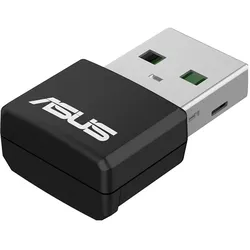
ASUS Nano USB WLAN Dongle (USB, USB 2.0), Netzwerk Adapter, SchwarzDer WiFi 6-Standard bietet effiziente Konnektivität, die den Anforderungen der wachsenden Zahl von vernetzten persönlichen und IoT-Geräten gerecht wird. Mit dem USB-AX55 Nano-Adapter können Sie Ihren Laptop oder PC sofort auf den WiFi 6-Standard aufrüsten. Der USB-AX55 Nano ist ein 2x2 Dualband-WiFi 6-Client, mit dem Sie alle Vorteile von WiFi 6-Routern nutzen können. Es bietet eine drahtlose Gesamtbandbreite von bis zu 1800 Mbps - 574 Mbps auf dem 2,4-GHz-Band und 1201 Mbps auf dem 5-GHz-Band. Damit ist der USB-AX55 Nano bis zu 1,5 Mal schneller als ein WiFi 5-Client. Als Nachfolger des bewährten WPA2-Protokolls fügt WPA3 neue Funktionen hinzu, die die WLAN-Sicherheit vereinfachen und gleichzeitig Ihre Verbindungen wesentlich sicherer machen.27,19 €*Versand: 3,00 €Sichere Weiterleitung zum Anbieter
-
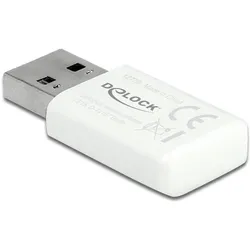
Delock WLAN-AC USB-Adapter 12770 mit WLAN (USB), Netzwerk Adapter, WeissDelock USB 3.0 Dualband WLAN ac/a/b/g/n Micro Stick 867 300 Mbps. Anschluss über USB 3.1. Frequenzband: 2.4 GHz, 5 GHz. WLAN Geschwindigkeit max.: 867 Mbit/s. Unterstützt WPA/WPA2, DFS und MU-MIMO. Kompatibel mit IEEE 802.11ac/a/n/b/g. Masse inkl. Anschluss (LxBxH): ca. 37.5 x 18.0 x 8.0 mm. Multi-User Multiple Input Multiple Output (MU-MIMO). Als Teil der Wave 2-Weiterentwicklung des 802.11ac-Standards wurde die Multi-User-MIMO-Technik eingeführt. Durch die Nutzung von Multi-User-MIMO kann dieses Gerät Daten an mehrere Geräte gleichzeitig streamen. Damit kann Ihr WLAN-Netzwerk schnelleren Durchsatz zu jedem angebundenen Client liefern. Das bedeutet schnellere Downloads und verzögerungsfreies Streaming für Ihre Geräte. WLAN-Standard 802.11ac. Der WLAN-Standard 802.11ac bietet Ihnen bis zu doppelt so viel Datendurchsatz wie ältere Standards. Die Steigerung gelingt zum einen, indem die Übertragungsbandbreite verbreitert wurde. Zusätzlich lässt sich mit 802.11ac die Anzahl der parallelen Datenströme (Multiple Input Multiple Output, kurz: MIMO) auf bis zu acht MIMO-Streams erhöhen, während im 802.11n-Standard maximal vier MIMO-Streams definiert sind. Auch grosse Datenmengen wie Videos und Backups stellen mit dieser WLAN-Geschwindigkeit kein Problem dar.26,08 €*Versand: 3,00 €Sichere Weiterleitung zum Anbieter


-
Was ist ein USB Debugging?
Was ist ein USB Debugging? USB Debugging ist eine Funktion, die es ermöglicht, ein Android-Gerät mit einem Computer zu verbinden, um Entwicklern Zugriff auf erweiterte Debugging- und Entwicklertools zu geben. Durch das Aktivieren von USB Debugging können Entwickler Fehler im Code schneller identifizieren und beheben. Es ist auch nützlich für die Installation von benutzerdefinierten ROMs oder das Übertragen von Dateien zwischen dem Gerät und dem Computer. Allerdings sollte USB Debugging nur aktiviert werden, wenn es wirklich benötigt wird, da es potenzielle Sicherheitsrisiken birgt. **
-
Wird USB-Debugging nicht erkannt?
Es gibt mehrere mögliche Gründe, warum USB-Debugging nicht erkannt wird. Es könnte sein, dass das USB-Kabel defekt ist oder nicht richtig angeschlossen ist. Es könnte auch sein, dass das Gerät nicht ordnungsgemäß mit dem Computer verbunden ist oder dass das USB-Debugging auf dem Gerät nicht aktiviert ist. Es könnte auch sein, dass der Treiber für das Gerät nicht korrekt installiert ist. **
-
Wie kann ich USB Debugging aktivieren?
Um USB-Debugging zu aktivieren, musst du zuerst die Entwickleroptionen auf deinem Android-Gerät aktivieren. Dazu gehst du in die Einstellungen, wählst den Punkt "Über das Telefon" oder "Telefoninfo" und tippst mehrmals auf die Build-Nummer, bis du als Entwickler freigeschaltet bist. Anschließend gehst du zurück zu den Einstellungen, wählst "Entwickleroptionen" aus und aktivierst dort die Option "USB-Debugging". Danach verbindest du dein Gerät mit einem Computer und bestätigst die USB-Debugging-Anfrage auf deinem Smartphone. Nun ist USB-Debugging aktiviert und du kannst dein Gerät für Entwicklerzwecke nutzen. **
-
Wie kann ich USB Debugging deaktivieren?
Um USB-Debugging zu deaktivieren, musst du zuerst die Entwickleroptionen auf deinem Gerät aktivieren. Gehe dazu in die Einstellungen deines Smartphones, tippe auf "Über das Telefon" und dann mehrmals auf "Build-Nummer", bis die Entwickleroptionen freigeschaltet sind. Anschließend gehe zurück zu den Einstellungen, wähle "Entwickleroptionen" aus und deaktiviere dort die Option für USB-Debugging. Bestätige die Deaktivierung und schon ist USB-Debugging auf deinem Gerät ausgeschaltet. **


Wie aktiviere ich USB-Debugging über ADB?
Um USB-Debugging über ADB zu aktivieren, musst du zuerst die Entwickleroptionen auf deinem Android-Gerät aktivieren. Gehe dazu zu den Einstellungen, tippe auf "Über das Telefon" oder "Telefoninfo" und tippe dann sieben Mal auf "Build-Nummer". Dadurch werden die Entwickleroptionen freigeschaltet. Gehe dann zurück zu den Einstellungen, tippe auf "Entwickleroptionen" und aktiviere "USB-Debugging". **
Wo finde ich USB Debugging Samsung Galaxy s7?
Um USB-Debugging auf einem Samsung Galaxy S7 zu aktivieren, musst du zuerst die Entwickleroptionen auf dem Gerät freischalten. Gehe dazu in die Einstellungen deines Geräts und tippe auf "Über das Telefon". Dort findest du die Build-Nummer, die du mehrmals hintereinander antippen musst, bis die Entwickleroptionen freigeschaltet sind. Sobald die Entwickleroptionen verfügbar sind, gehe zurück zu den Einstellungen und wähle "Entwickleroptionen" aus. Suche nach der Option "USB-Debugging" und aktiviere sie, indem du den Schalter nach rechts schiebst. Wenn du nun dein Samsung Galaxy S7 mit einem Computer verbindest, wirst du aufgefordert, die USB-Debugging-Verbindung zu autorisieren. Bestätige dies auf deinem Gerät, um eine Verbindung zwischen dem Gerät und dem Computer herzustellen, die das Debugging ermöglicht. Wenn du Schwierigkeiten hast, die Entwickleroptionen oder die USB-Debugging-Option zu finden, kannst du auch online nach Anleitungen suchen oder den Samsung-Support kontaktieren, um weitere Unterstützung zu erhalten. **
Top-Angebote
Produkte zum Begriff USB-Debugging:
-
IT-SicherheitIT-Sicherheit , Technologien und Best Practices für die Umsetzung im Unternehmen , Sport-Gewindefahrwerk > Sportfederung , Auflage: 2., überarbeitete Auflage, Erscheinungsjahr: 20241011, Produktform: Leinen, Inhalt/Anzahl: 1, Inhalt/Anzahl: 1, Redaktion: Lang, Michael~Löhr, Hans, Auflage: 24002, Auflage/Ausgabe: 2., überarbeitete Auflage, Seitenzahl/Blattzahl: 444, Keyword: Cyber Security; Cyberabwehr; Datenschutz; Hacking; ISO 27001; IT-Infrastruktur; IT-Sicherheit; Informationssicherheit; Risikoanalyse, Fachschema: Datensicherheit / Netz~EDV / Theorie / Sicherheit~Hacker (EDV)~Datenschutz~Datensicherheit~Datensicherung~Sicherheit / Datensicherheit, Fachkategorie: Computerkriminalität, Hacking~Netzwerksicherheit, Warengruppe: HC/Datenkommunikation/Netze/Mailboxen, Fachkategorie: Datenschutz, UNSPSC: 49019900, Warenverzeichnis für die Außenhandelsstatistik: 49019900, Sender’s product category: BUNDLE, Verlag: Hanser Fachbuchverlag, Verlag: Hanser Fachbuchverlag, Verlag: Hanser, Carl, Verlag GmbH & Co. KG, Produktverfügbarkeit: 02, Länge: 246, Breite: 180, Höhe: 31, Gewicht: 948, Produktform: Gebunden, Genre: Mathematik/Naturwissenschaften/Technik/Medizin, Genre: Mathematik/Naturwissenschaften/Technik/Medizin, Vorgänger: 2823581,39,99 €*Versand: 0,00 €Sichere Weiterleitung zum Anbieter
-
Wo aktiviere ich USB Debugging?
Um USB Debugging zu aktivieren, musst du zuerst die Entwickleroptionen auf deinem Android-Gerät freischalten. Dies kannst du tun, indem du in die Einstellungen deines Geräts gehst, dort auf "Über das Telefon" oder "Telefoninfo" tippst und dann mehrmals auf die Build-Nummer klickst, bis die Entwickleroptionen freigeschaltet sind. Anschließend gehst du zurück zu den Einstellungen, wählst die Entwickleroptionen aus und aktivierst dort die Option für USB Debugging. Nun kannst du dein Gerät per USB-Kabel mit einem Computer verbinden und das USB Debugging nutzen. **
-
Wo finde ich USB Debugging?
USB Debugging ist eine Funktion auf Android-Geräten, die es ermöglicht, eine Verbindung zwischen dem Gerät und einem Computer herzustellen, um Fehlerbehebung und Entwicklungsaufgaben durchzuführen. Um USB Debugging zu aktivieren, musst du zuerst die Entwickleroptionen auf deinem Android-Gerät freischalten. Dies kannst du tun, indem du in den Einstellungen auf "Über das Telefon" oder "Telefoninfo" tippst und dann mehrmals auf die Build-Nummer klickst, bis die Entwickleroptionen freigeschaltet sind. Sobald die Entwickleroptionen verfügbar sind, kannst du dort USB Debugging aktivieren. Beachte jedoch, dass das Aktivieren von USB Debugging Sicherheitsrisiken mit sich bringen kann, da es unbefugten Zugriff auf dein Gerät ermöglichen kann. Stelle daher sicher, dass du diese Funktion nur aktivierst, wenn du sie wirklich benötigst. **
-
Was ist ein USB Debugging?
Was ist ein USB Debugging? USB Debugging ist eine Funktion, die es ermöglicht, ein Android-Gerät mit einem Computer zu verbinden, um Entwicklern Zugriff auf erweiterte Debugging- und Entwicklertools zu geben. Durch das Aktivieren von USB Debugging können Entwickler Fehler im Code schneller identifizieren und beheben. Es ist auch nützlich für die Installation von benutzerdefinierten ROMs oder das Übertragen von Dateien zwischen dem Gerät und dem Computer. Allerdings sollte USB Debugging nur aktiviert werden, wenn es wirklich benötigt wird, da es potenzielle Sicherheitsrisiken birgt. **
-
Wird USB-Debugging nicht erkannt?
Es gibt mehrere mögliche Gründe, warum USB-Debugging nicht erkannt wird. Es könnte sein, dass das USB-Kabel defekt ist oder nicht richtig angeschlossen ist. Es könnte auch sein, dass das Gerät nicht ordnungsgemäß mit dem Computer verbunden ist oder dass das USB-Debugging auf dem Gerät nicht aktiviert ist. Es könnte auch sein, dass der Treiber für das Gerät nicht korrekt installiert ist. **
Ähnliche Suchbegriffe für USB-Debugging
-
ASUS Nano USB WLAN Dongle (USB, USB 2.0), Netzwerk Adapter, SchwarzDer WiFi 6-Standard bietet effiziente Konnektivität, die den Anforderungen der wachsenden Zahl von vernetzten persönlichen und IoT-Geräten gerecht wird. Mit dem USB-AX55 Nano-Adapter können Sie Ihren Laptop oder PC sofort auf den WiFi 6-Standard aufrüsten. Der USB-AX55 Nano ist ein 2x2 Dualband-WiFi 6-Client, mit dem Sie alle Vorteile von WiFi 6-Routern nutzen können. Es bietet eine drahtlose Gesamtbandbreite von bis zu 1800 Mbps - 574 Mbps auf dem 2,4-GHz-Band und 1201 Mbps auf dem 5-GHz-Band. Damit ist der USB-AX55 Nano bis zu 1,5 Mal schneller als ein WiFi 5-Client. Als Nachfolger des bewährten WPA2-Protokolls fügt WPA3 neue Funktionen hinzu, die die WLAN-Sicherheit vereinfachen und gleichzeitig Ihre Verbindungen wesentlich sicherer machen.27,19 €*Versand: 3,00 €Sichere Weiterleitung zum Anbieter
-
Delock WLAN-AC USB-Adapter 12770 mit WLAN (USB), Netzwerk Adapter, WeissDelock USB 3.0 Dualband WLAN ac/a/b/g/n Micro Stick 867 300 Mbps. Anschluss über USB 3.1. Frequenzband: 2.4 GHz, 5 GHz. WLAN Geschwindigkeit max.: 867 Mbit/s. Unterstützt WPA/WPA2, DFS und MU-MIMO. Kompatibel mit IEEE 802.11ac/a/n/b/g. Masse inkl. Anschluss (LxBxH): ca. 37.5 x 18.0 x 8.0 mm. Multi-User Multiple Input Multiple Output (MU-MIMO). Als Teil der Wave 2-Weiterentwicklung des 802.11ac-Standards wurde die Multi-User-MIMO-Technik eingeführt. Durch die Nutzung von Multi-User-MIMO kann dieses Gerät Daten an mehrere Geräte gleichzeitig streamen. Damit kann Ihr WLAN-Netzwerk schnelleren Durchsatz zu jedem angebundenen Client liefern. Das bedeutet schnellere Downloads und verzögerungsfreies Streaming für Ihre Geräte. WLAN-Standard 802.11ac. Der WLAN-Standard 802.11ac bietet Ihnen bis zu doppelt so viel Datendurchsatz wie ältere Standards. Die Steigerung gelingt zum einen, indem die Übertragungsbandbreite verbreitert wurde. Zusätzlich lässt sich mit 802.11ac die Anzahl der parallelen Datenströme (Multiple Input Multiple Output, kurz: MIMO) auf bis zu acht MIMO-Streams erhöhen, während im 802.11n-Standard maximal vier MIMO-Streams definiert sind. Auch grosse Datenmengen wie Videos und Backups stellen mit dieser WLAN-Geschwindigkeit kein Problem dar.26,08 €*Versand: 3,00 €Sichere Weiterleitung zum Anbieter
-
Linksys EA3500, Dualband WLAN Router, 300Mbit/s, Gigabit,USB, RouterDer EA3500 ist ein leistungsstarker Dualband WLAN Router, der eine maximale Geschwindigkeit von bis zu 300 Mbit/s bietet. Ausgestattet mit sechs internen Antennen und der MIMO-Antennentechnologie sorgt er für eine stabile und schnelle Verbindung in Ihrem Zuhause oder Büro. Der Router unterstützt sowohl das 2,4 GHz- als auch das 5 GHz-Frequenzband, was eine gleichzeitige Nutzung mehrerer Geräte ermöglicht, ohne dass es zu Geschwindigkeitsverlusten kommt. Mit vier Gigabit Ethernet-Ports können kabelgebundene Geräte ebenfalls von einer hohen Übertragungsgeschwindigkeit profitieren. Die USB-Schnittstelle ermöglicht die einfache Verbindung von externen Speichergeräten, sodass Sie Dateien im Netzwerk freigeben können. Der EA3500 unterstützt moderne Sicherheitsstandards wie WPA2 und ist mit Funktionen wie QoS (Quality of Service) ausgestattet, um die Bandbreite effizient zu verwalten und eine optimale Leistung für Streaming und Gaming zu gewährleisten. - Simultanes Dualband für verbesserte Netzwerkgeschwindigkeit - Sechs interne Antennen für erweiterte Reichweite und Stabilität - Unterstützung von MIMO-Antennentechnologie für höhere Datenraten - Gigabit Ethernet-Ports für schnelle kabelgebundene Verbindungen - USB-Schnittstelle zur einfachen Dateifreigabe im Netzwerk.89,90 €*Versand: 0,00 €Sichere Weiterleitung zum Anbieter
-
Delock WLAN USB 3.0 Stick (USB 3.0), Netzwerk Adapter, SchwarzDer WLAN-Stick kann mit einem Access Point (Hotspot) oder WLAN-Router im 2,4 GHz und 5 GHz Band verbunden werden. Des Weiteren ist eine Ad-hoc-Verbindung zu einem zweiten Computer möglich.26,99 €*Versand: 3,00 €Sichere Weiterleitung zum Anbieter
-
Wie kann ich USB Debugging aktivieren?
Um USB-Debugging zu aktivieren, musst du zuerst die Entwickleroptionen auf deinem Android-Gerät aktivieren. Dazu gehst du in die Einstellungen, wählst den Punkt "Über das Telefon" oder "Telefoninfo" und tippst mehrmals auf die Build-Nummer, bis du als Entwickler freigeschaltet bist. Anschließend gehst du zurück zu den Einstellungen, wählst "Entwickleroptionen" aus und aktivierst dort die Option "USB-Debugging". Danach verbindest du dein Gerät mit einem Computer und bestätigst die USB-Debugging-Anfrage auf deinem Smartphone. Nun ist USB-Debugging aktiviert und du kannst dein Gerät für Entwicklerzwecke nutzen. **
-
Wie kann ich USB Debugging deaktivieren?
Um USB-Debugging zu deaktivieren, musst du zuerst die Entwickleroptionen auf deinem Gerät aktivieren. Gehe dazu in die Einstellungen deines Smartphones, tippe auf "Über das Telefon" und dann mehrmals auf "Build-Nummer", bis die Entwickleroptionen freigeschaltet sind. Anschließend gehe zurück zu den Einstellungen, wähle "Entwickleroptionen" aus und deaktiviere dort die Option für USB-Debugging. Bestätige die Deaktivierung und schon ist USB-Debugging auf deinem Gerät ausgeschaltet. **
-
Wie aktiviere ich USB-Debugging über ADB?
Um USB-Debugging über ADB zu aktivieren, musst du zuerst die Entwickleroptionen auf deinem Android-Gerät aktivieren. Gehe dazu zu den Einstellungen, tippe auf "Über das Telefon" oder "Telefoninfo" und tippe dann sieben Mal auf "Build-Nummer". Dadurch werden die Entwickleroptionen freigeschaltet. Gehe dann zurück zu den Einstellungen, tippe auf "Entwickleroptionen" und aktiviere "USB-Debugging". **
-
Wo finde ich USB Debugging Samsung Galaxy s7?
Um USB-Debugging auf einem Samsung Galaxy S7 zu aktivieren, musst du zuerst die Entwickleroptionen auf dem Gerät freischalten. Gehe dazu in die Einstellungen deines Geräts und tippe auf "Über das Telefon". Dort findest du die Build-Nummer, die du mehrmals hintereinander antippen musst, bis die Entwickleroptionen freigeschaltet sind. Sobald die Entwickleroptionen verfügbar sind, gehe zurück zu den Einstellungen und wähle "Entwickleroptionen" aus. Suche nach der Option "USB-Debugging" und aktiviere sie, indem du den Schalter nach rechts schiebst. Wenn du nun dein Samsung Galaxy S7 mit einem Computer verbindest, wirst du aufgefordert, die USB-Debugging-Verbindung zu autorisieren. Bestätige dies auf deinem Gerät, um eine Verbindung zwischen dem Gerät und dem Computer herzustellen, die das Debugging ermöglicht. Wenn du Schwierigkeiten hast, die Entwickleroptionen oder die USB-Debugging-Option zu finden, kannst du auch online nach Anleitungen suchen oder den Samsung-Support kontaktieren, um weitere Unterstützung zu erhalten. **
* Alle Preise verstehen sich inklusive der gesetzlichen Mehrwertsteuer und ggf. zuzüglich Versandkosten. Die Angebotsinformationen basieren auf den Angaben des jeweiligen Shops und werden über automatisierte Prozesse aktualisiert. Eine Aktualisierung in Echtzeit findet nicht statt, so dass es im Einzelfall zu Abweichungen kommen kann. ** Hinweis: Teile dieses Inhalts wurden von KI erstellt.